통화할 때 상대방이 내 목소리를 못 들을 때 해결법
전화 통화 중 상대방이 내 목소리를 못 듣거나 작게 들린다고 할 때 확인할 순서를 정리했습니다. 마이크 구멍, 케이스, 블루투스 연결, 소음 차단 설정, 앱 권한, 서비스센터 점검까지 안내합니다.
먼저, 핵심만
한눈에 보는 답
상대방이 내 목소리를 못 듣는다면 먼저 블루투스 이어폰이 연결돼 있지 않은지, 케이스나 필름이 마이크 구멍을 막지 않았는지 확인하세요. 그다음 음성 녹음 앱으로 녹음해 보면 마이크 자체 문제인지 통화 앱·네트워크 문제인지 구분할 수 있습니다. 녹음도 작게 들린다면 마이크 구멍 청소 후 서비스센터 점검을 받으세요.
자료 기준 · 실제 가입·구매 전 최신 조건을 확인하세요.이 글에서 확인할 내용 6
핵심 정리
- 블루투스 확인: 이어폰으로 소리가 넘어갔는지
- 구멍 막힘: 케이스·필름·먼지
- 녹음으로 구분: 마이크 vs 통화 문제
- 앱 권한: 메신저 통화는 마이크 권한
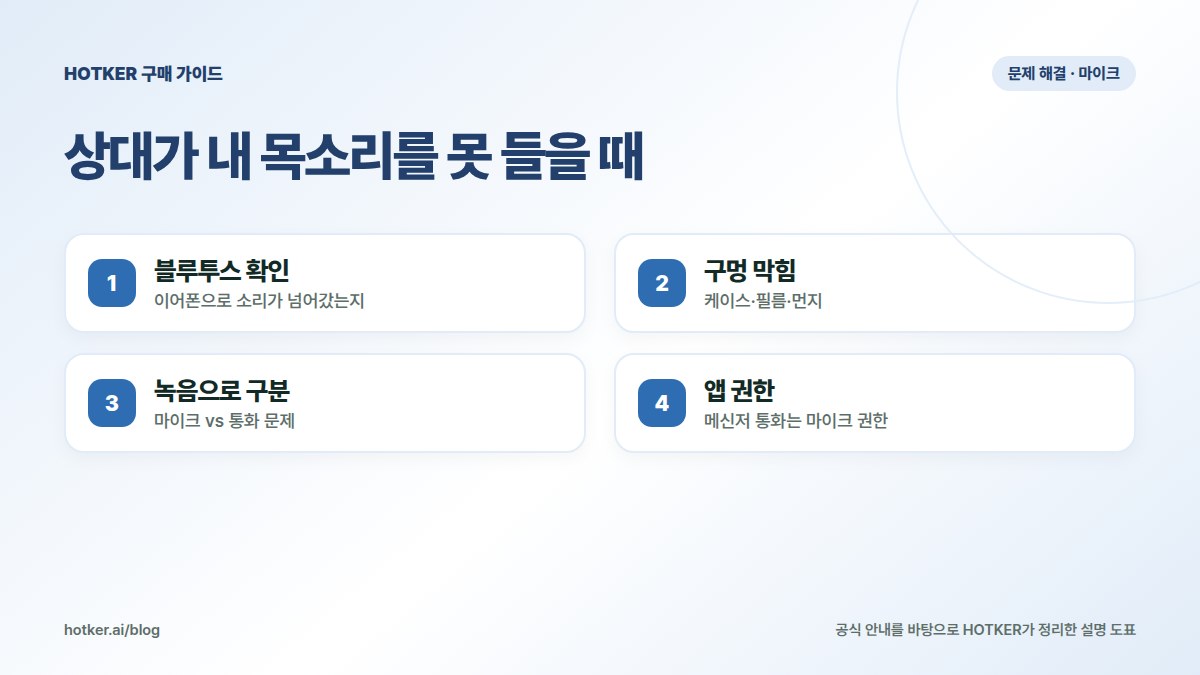
3단계로 원인 구분
| 단계 | 확인 방법 | 이렇게 나오면 |
|---|---|---|
| 1 | 블루투스 끄고 다시 통화 | 해결되면 이어폰 연결 문제 |
| 2 | 음성 녹음 앱으로 녹음 | 녹음도 작으면 마이크 문제 |
| 3 | 다른 장소·다른 상대와 통화 | 특정 장소만이면 네트워크 문제 |
💡 수리보다 교체가 나을지 고민된다면, HOTKER 휴대폰 전문관에서 바로 비교하기에서 통신사·모델별 공개 판매조건을 확인할 수 있습니다.
바로 해 볼 것
- 케이스 벗기기: 마이크 구멍(하단·상단)을 막는 케이스가 많습니다.
- 마이크 구멍 청소: 부드러운 솔로 먼지를 털어냅니다. 바늘처럼 뾰족한 것으로 찌르지 마세요.
- 재부팅·업데이트
- 앱 권한 확인: 카카오톡 보이스톡 등 앱 통화는 [설정 > 앱 > 권한]에서 마이크 권한이 켜져 있어야 합니다.
통화 중 설정
통화 화면의 음소거 버튼이 켜져 있지 않은지 확인하세요. 통화 중 주변 소음 차단·음성 강조 기능이 있다면 켜고 끄며 비교해 볼 수 있습니다.
점검이 필요한 경우
녹음에서도 소리가 작거나 지직거리고, 침수·낙하 뒤 생긴 증상이라면 마이크 부품 점검이 필요합니다.
공식 안내와 함께 보기
공식 안내: 삼성전자서비스 — 전화 통화 시 내 목소리가 상대방에게 작게 들립니다 · 삼성전자서비스 — 전화 소리가 잘 들리지 않을 때
함께 보면 좋은 글: 통화할 때 잡음이 들리거나 소리가 작을 때 해결법 · 블루투스 이어폰 연결이 자꾸 끊길 때 해결법 · 통화 중 화면이 안 꺼지거나 귀에 눌릴 때(근접센서) 해결법
공식 자료와 공개 안내를 바탕으로 AI가 작성하고 HOTKER 검토자가 확인한 뒤 공개하는 휴대폰 사용 안내입니다. 설정과 점검으로 해결되지 않아 새 휴대폰을 알아본다면 HOTKER 휴대폰 전문관에서 실제 공개 판매조건을 같은 기준으로 비교하세요.
FAQ
자주 묻는 질문
스피커폰에서는 들린대요.
아래쪽·위쪽 마이크 중 한쪽만 문제일 수 있어 점검을 받아 보세요.
카톡 통화만 안 들려요.
앱의 마이크 권한과 앱 업데이트를 확인하세요.
이어폰 쓸 때만 안 들려요.
이어폰 마이크 문제일 수 있어 다른 이어폰이나 기기로 비교해 보세요.
출처와 확인 기준
본문의 기준일과 각 출처의 확인일을 구분해 읽어 주세요. 이후 정책이나 판매조건은 달라질 수 있습니다.