복사한 내용 다시 꺼내기: 클립보드 기록 사용법
휴대폰에서 예전에 복사한 글이나 이미지를 다시 꺼내 쓰는 클립보드 기능을 정리했습니다. 갤럭시 삼성 키보드 클립보드, Gboard 클립보드, 아이폰의 클립보드 동작과 비밀번호 복사 시 주의점을 안내합니다.
먼저, 핵심만
한눈에 보는 답
갤럭시는 삼성 키보드의 클립보드 버튼을 누르면 최근 복사한 글과 이미지 목록이 보여 다시 붙여 넣을 수 있고, 자주 쓰는 항목은 고정할 수 있습니다. Gboard도 클립보드 기능을 켜면 최근 복사 항목을 보여 줍니다. 아이폰은 기본적으로 마지막에 복사한 하나만 유지되므로 여러 개를 모아 두려면 메모 앱을 활용하세요.
자료 기준 · 실제 가입·구매 전 최신 조건을 확인하세요.이 글에서 확인할 내용 6
핵심 정리
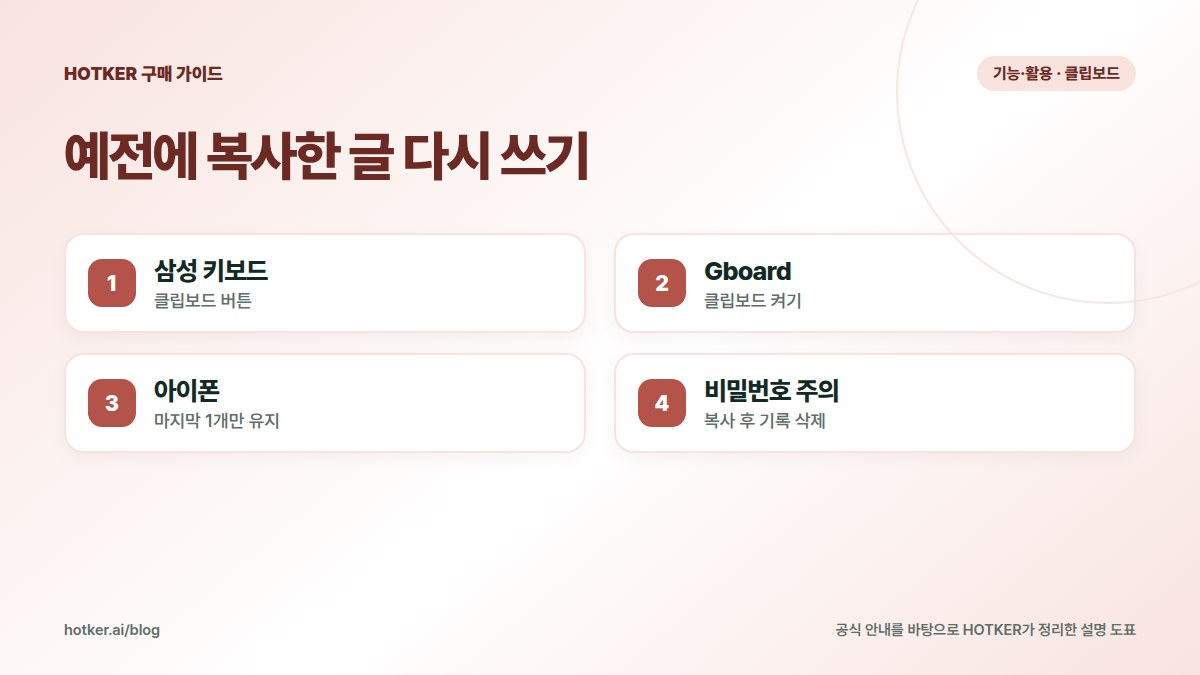
- 삼성 키보드: 클립보드 버튼
- Gboard: 클립보드 켜기
- 아이폰: 마지막 1개만 유지
- 비밀번호 주의: 복사 후 기록 삭제
기기·키보드별 차이
| 환경 | 기록 보기 | 고정 |
|---|---|---|
| 갤럭시(삼성 키보드) | 키보드 툴바의 클립보드 | 지원 |
| Gboard | 키보드의 클립보드 아이콘(켜기 필요) | 지원 |
| 아이폰 기본 | 마지막 복사 1개 | - |
💡 이 기능을 지원하는 새 폰이 궁금하다면, HOTKER 휴대폰 전문관에서 바로 비교하기에서 통신사·모델별 공개 판매조건을 확인할 수 있습니다.
갤럭시에서 쓰는 법
- 글을 길게 눌러 복사
- 입력창을 눌러 키보드 열기
- 툴바의 클립보드 아이콘(안 보이면 툴바 더보기)
- 원하는 항목 눌러 붙여 넣기
개인정보 주의
- 비밀번호·계좌번호·인증번호를 복사했다면 클립보드에서 삭제하세요.
- 다른 앱이 클립보드를 읽으면 알림이 뜨는 기기가 있습니다. 모르는 앱이 자주 읽는다면 권한을 확인하세요.
아이폰에서 여러 개 모으기
메모 앱에 붙여 넣어 모아 두거나, 같은 Apple 계정의 Mac·아이패드와는 유니버설 클립보드로 복사·붙여넣기를 이어서 할 수 있습니다.
공식 안내와 함께 보기
공식 안내: 삼성전자서비스 — 갤럭시, 클립보드 사용 방법
함께 보면 좋은 글: 키보드에 영어·일본어·한자 입력 추가하는 법 · 사진 속 글자 복사하는 법(아이폰 라이브 텍스트·갤럭시 텍스트 추출) · 앱 권한(카메라·마이크·위치) 확인하고 끄는 법
공식 자료와 공개 안내를 바탕으로 AI가 작성하고 HOTKER 검토자가 확인한 뒤 공개하는 휴대폰 사용 안내입니다. 설정과 점검으로 해결되지 않아 새 휴대폰을 알아본다면 HOTKER 휴대폰 전문관에서 실제 공개 판매조건을 같은 기준으로 비교하세요.
FAQ
자주 묻는 질문
클립보드 기록은 얼마나 남나요?
키보드·설정에 따라 다르며 오래된 항목은 자동 삭제될 수 있습니다.
이미지도 저장되나요?
삼성 키보드는 이미지도 클립보드에 보관할 수 있습니다.
클립보드 버튼이 안 보여요.
키보드 설정의 툴바 편집에서 추가하세요.
출처와 확인 기준
본문의 기준일과 각 출처의 확인일을 구분해 읽어 주세요. 이후 정책이나 판매조건은 달라질 수 있습니다.