사진 속 글자 복사하는 법(아이폰 라이브 텍스트·갤럭시 텍스트 추출)
사진이나 카메라 화면 속 글자를 인식해 복사하고 번역하는 방법을 정리했습니다. 아이폰 라이브 텍스트, 갤럭시 갤러리·카메라 텍스트 추출, 전화번호·주소 바로 연결, 인식이 잘 안 될 때 팁을 안내합니다.
먼저, 핵심만
한눈에 보는 답
아이폰은 사진이나 카메라 화면의 글자를 길게 누르거나 텍스트 인식 버튼을 눌러 바로 복사·번역할 수 있는 라이브 텍스트 기능을 제공합니다. 갤럭시도 갤러리에서 사진을 열면 나타나는 텍스트 추출(T) 버튼이나 카메라의 텍스트 인식으로 글자를 선택해 복사할 수 있습니다. 전화번호·주소·웹 주소는 눌러서 바로 전화·지도·브라우저로 연결됩니다.
자료 기준 · 실제 가입·구매 전 최신 조건을 확인하세요.이 글에서 확인할 내용 6
핵심 정리
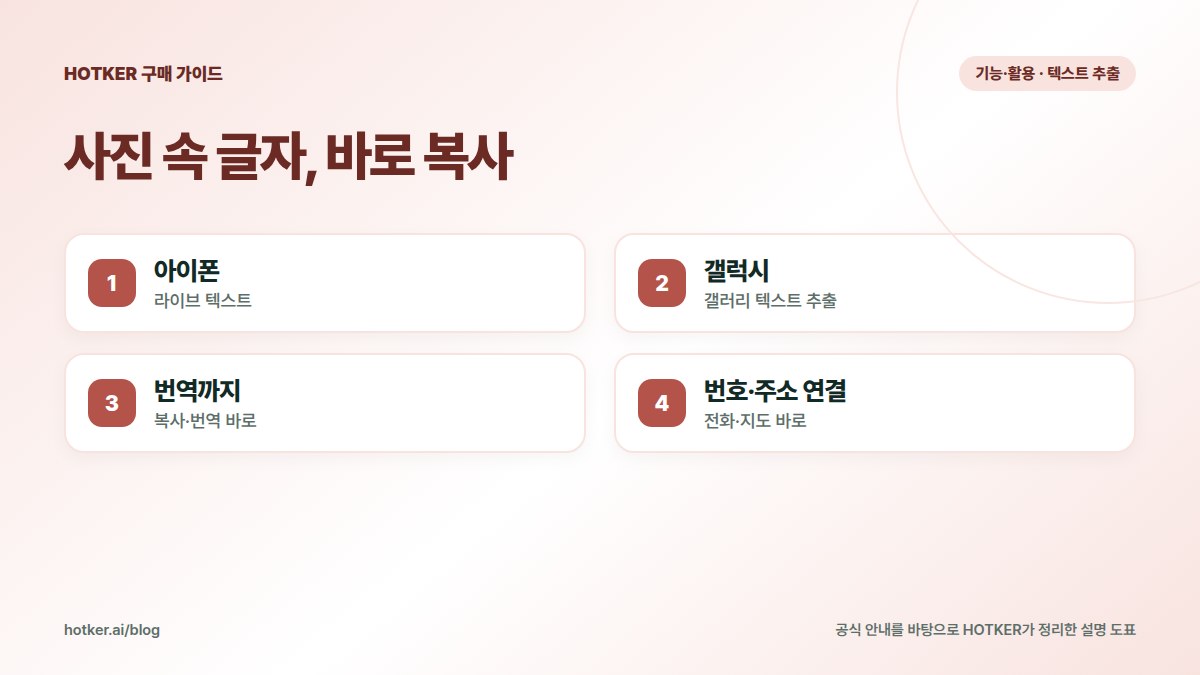
- 아이폰: 라이브 텍스트
- 갤럭시: 갤러리 텍스트 추출
- 번역까지: 복사·번역 바로
- 번호·주소 연결: 전화·지도 바로
기기별 사용법
| 기기 | 사진에서 | 카메라에서 |
|---|---|---|
| 아이폰 | 사진 열기 > 글자 길게 누르기 또는 텍스트 인식 버튼 | 글자를 비추면 텍스트 버튼 |
| 갤럭시 | 갤러리 사진 열기 > 텍스트 추출(T) 버튼 | 글자를 비추면 T 버튼 |
버튼 모양과 이름은 버전에 따라 조금 다를 수 있습니다.
💡 이 기능을 지원하는 새 폰이 궁금하다면, HOTKER 휴대폰 전문관에서 바로 비교하기에서 통신사·모델별 공개 판매조건을 확인할 수 있습니다.
이럴 때 유용해요
- 명함의 전화번호·이메일 저장
- 와이파이 비밀번호 입력
- 외국어 메뉴판 번역
- 문서 사진에서 문장 복사
인식이 잘 안 될 때
| 문제 | 해결 |
|---|---|
| 글자가 작음 | 확대해서 다시 찍기 |
| 흐림 | 초점 맞추고 흔들림 없이 |
| 비스듬함 | 정면에서 찍기 |
| 손글씨 | 또박또박한 글씨일수록 잘 인식 |
주의할 점
신분증·카드 사진에서 글자를 복사하면 클립보드에 남을 수 있으니 사용 후 지워 주세요.
공식 안내와 함께 보기
공식 안내: Apple 지원 — iPhone에서 사진 속 텍스트 복사 및 번역하기 · 삼성전자서비스 — 갤럭시 AI, 꼭 알아야 할 주요 기능 안내
함께 보면 좋은 글: 복사한 내용 다시 꺼내기: 클립보드 기록 사용법 · 갤럭시 AI 실시간 통역·사진 지우개 사용법 · 긴 화면 한 번에 캡처하는 법(스크롤 캡처)
공식 자료와 공개 안내를 바탕으로 AI가 작성하고 HOTKER 검토자가 확인한 뒤 공개하는 휴대폰 사용 안내입니다. 설정과 점검으로 해결되지 않아 새 휴대폰을 알아본다면 HOTKER 휴대폰 전문관에서 실제 공개 판매조건을 같은 기준으로 비교하세요.
FAQ
자주 묻는 질문
한국어도 인식되나요?
지원 언어에 한국어가 포함돼 있지만 기기와 버전에 따라 다를 수 있습니다.
PDF·캡처 화면도 되나요?
캡처한 이미지도 사진처럼 인식할 수 있습니다.
인터넷이 필요한가요?
텍스트 인식은 기기에서 처리되는 경우가 많고, 번역은 기능에 따라 다릅니다.
출처와 확인 기준
본문의 기준일과 각 출처의 확인일을 구분해 읽어 주세요. 이후 정책이나 판매조건은 달라질 수 있습니다.