키보드에 영어·일본어·한자 입력 추가하는 법
휴대폰 키보드에 영어, 일본어, 중국어 등 다른 언어를 추가하고 전환하는 방법을 정리했습니다. 삼성 키보드 언어 추가와 한자 변환, 아이폰 키보드 추가, 천지인·쿼티 자판 변경, 자동 수정 끄기를 안내합니다.
먼저, 핵심만
한눈에 보는 답
갤럭시는 [삼성 키보드 설정 > 언어 및 키보드 형식]에서 언어를 추가하고, 스페이스바를 옆으로 밀거나 언어 버튼으로 전환합니다. 한자는 한글을 입력한 뒤 키보드의 한자 변환 기능으로 바꿀 수 있습니다. 아이폰은 [설정 > 일반 > 키보드 > 키보드 > 새로운 키보드 추가]에서 언어를 고르고 지구본 버튼으로 바꿉니다.
자료 기준 · 실제 가입·구매 전 최신 조건을 확인하세요.이 글에서 확인할 내용 6
핵심 정리
- 갤럭시: 언어 및 키보드 형식
- 아이폰: 새로운 키보드 추가
- 한자 변환: 한글 입력 후 변환
- 자판 형식: 천지인·쿼티 선택
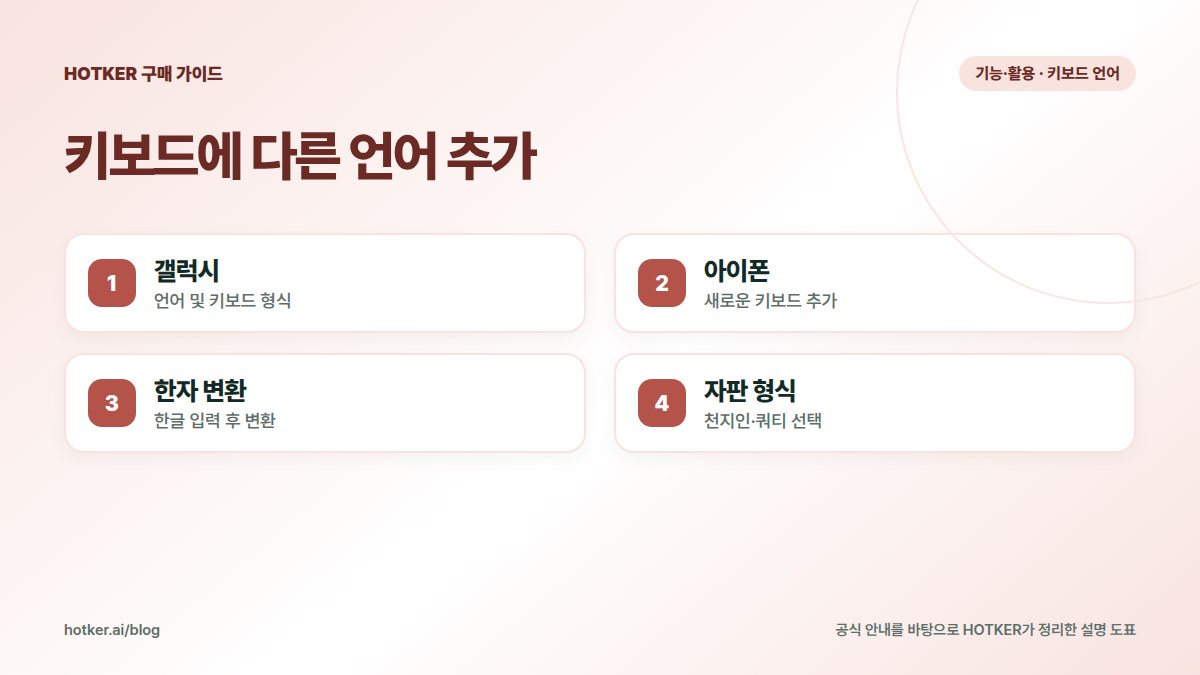
언어 추가 위치
| 기기 | 경로 | 전환 방법 |
|---|---|---|
| 갤럭시(삼성 키보드) | 키보드 설정 > 언어 및 키보드 형식 > 입력 언어 관리 | 스페이스바 옆으로 밀기·언어 버튼 |
| 아이폰 | 설정 > 일반 > 키보드 > 키보드 > 새로운 키보드 추가 | 지구본 버튼 |
💡 이 기능을 지원하는 새 폰이 궁금하다면, HOTKER 휴대폰 전문관에서 바로 비교하기에서 통신사·모델별 공개 판매조건을 확인할 수 있습니다.
한자 입력 (갤럭시)
- 한글로 단어 입력
- 입력한 글자를 선택한 상태에서 한자 변환(키보드 기능 또는 툴바)
- 후보에서 한자 선택
한자 기능이 안 보이면 키보드 설정에서 한자 입력 관련 옵션을 추가하세요.
자판 형식 바꾸기
같은 한국어도 천지인·쿼티·나랏글 등 형식을 고를 수 있습니다. 언어 설정에서 한국어를 눌러 형식을 바꾸세요.
함께 보면 좋은 설정
| 설정 | 언제 끄면 좋을까 |
|---|---|
| 자동 수정(맞춤법) | 영어 이름·주소를 자주 쓸 때 |
| 자동 대문자 | 아이디를 입력할 때 |
| 예측 단어 | 화면을 넓게 쓰고 싶을 때 |
공식 안내와 함께 보기
공식 안내: 삼성전자서비스 — 키보드 언어, 자동 입력 기능 설정 방법 · 삼성전자서비스 — 삼성 키보드에 한자 입력 추가하는 방법
함께 보면 좋은 글: 복사한 내용 다시 꺼내기: 클립보드 기록 사용법 · 사진 속 글자 복사하는 법(아이폰 라이브 텍스트·갤럭시 텍스트 추출) · 갤럭시 AI 실시간 통역·사진 지우개 사용법
공식 자료와 공개 안내를 바탕으로 AI가 작성하고 HOTKER 검토자가 확인한 뒤 공개하는 휴대폰 사용 안내입니다. 설정과 점검으로 해결되지 않아 새 휴대폰을 알아본다면 HOTKER 휴대폰 전문관에서 실제 공개 판매조건을 같은 기준으로 비교하세요.
FAQ
자주 묻는 질문
언어를 너무 많이 추가했어요.
자주 쓰는 2~3개만 남기면 전환이 편합니다.
이모지 키보드는 어디 있나요?
키보드의 이모지 버튼이나 아이폰 지구본 버튼에서 찾을 수 있습니다.
다른 키보드 앱을 써도 되나요?
쓸 수 있지만 입력 내용을 다루므로 신뢰할 수 있는 앱을 고르세요.
출처와 확인 기준
본문의 기준일과 각 출처의 확인일을 구분해 읽어 주세요. 이후 정책이나 판매조건은 달라질 수 있습니다.