에어태그·갤럭시 스마트태그 연결하고 물건 찾는 법
열쇠·지갑·가방에 달아 위치를 찾는 에어태그와 갤럭시 스마트태그를 휴대폰에 연결하는 방법을 정리했습니다. 등록 순서, 소리 울리기, 분실 모드, 기기 호환과 원치 않는 추적 알림까지 안내합니다.
먼저, 핵심만
한눈에 보는 답
에어태그는 아이폰 근처에서 배터리 절연 탭을 빼면 연결 안내가 떠서 나의 찾기에 등록되고, 갤럭시 스마트태그는 버튼을 눌러 갤럭시의 SmartThings 찾기(Samsung Find)에 등록합니다. 등록한 뒤에는 앱에서 위치를 보거나 소리를 울려 찾을 수 있고, 분실 모드로 연락처를 남길 수 있습니다. 에어태그는 아이폰·아이패드, 스마트태그는 갤럭시 기기와 연결하는 제품이라 내 폰에 맞는 것을 골라야 합니다.
자료 기준 · 실제 가입·구매 전 최신 조건을 확인하세요.이 글에서 확인할 내용 6
핵심 정리
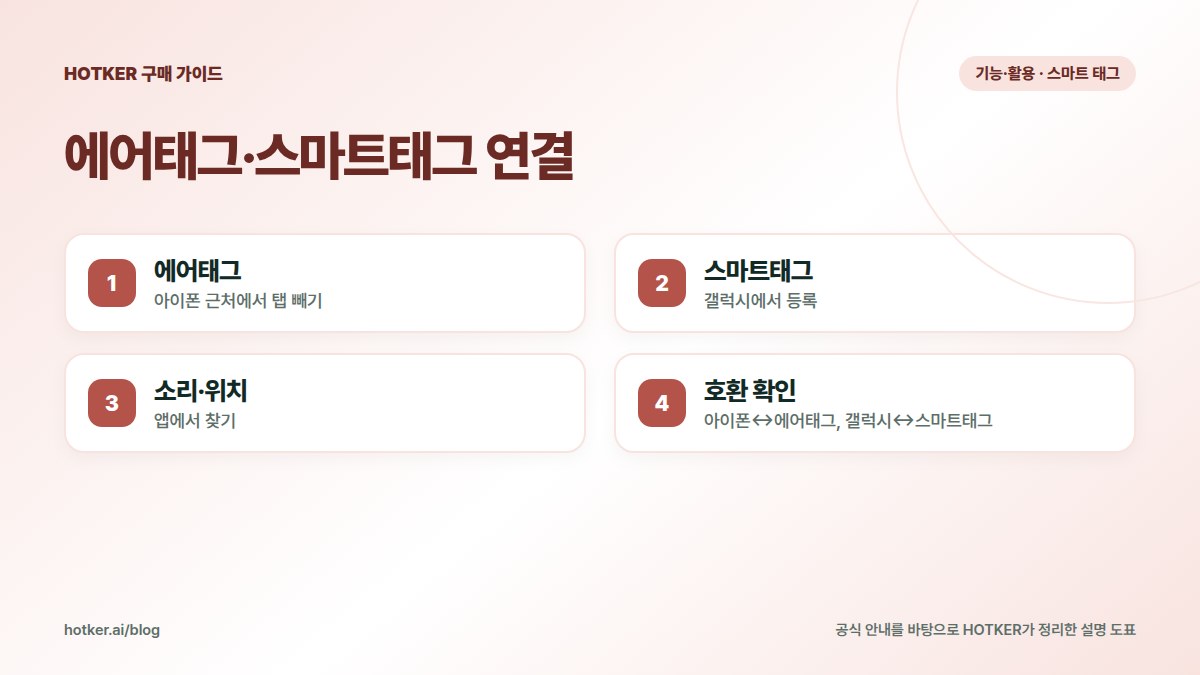
- 에어태그: 아이폰 근처에서 탭 빼기
- 스마트태그: 갤럭시에서 등록
- 소리·위치: 앱에서 찾기
- 호환 확인: 아이폰↔에어태그, 갤럭시↔스마트태그
제품별 차이
| 항목 | 에어태그 | 갤럭시 스마트태그 |
|---|---|---|
| 연결 기기 | 아이폰·아이패드 | 갤럭시 |
| 앱 | 나의 찾기 | SmartThings 찾기·Samsung Find |
| 소리 울리기 | 지원 | 지원 |
| 분실 모드 | 지원 | 지원 |
💡 이 기능을 지원하는 새 폰이 궁금하다면, HOTKER 휴대폰 전문관에서 바로 비교하기에서 통신사·모델별 공개 판매조건을 확인할 수 있습니다.
연결 순서
에어태그
- 아이폰 블루투스·위치 켜기
- 배터리 절연 탭 빼기
- 아이폰 가까이 → 연결 안내에서 연결
- 물건 이름 정하기
스마트태그
- 갤럭시 블루투스·위치 켜기
- 태그 버튼 누르기
- 화면 안내에 따라 등록
물건 찾는 법
- 가까이 있으면 소리 울리기
- 멀리 있으면 지도에서 마지막 위치 확인
- 잃어버렸다면 분실 모드로 연락처 남기기
원치 않는 추적 주의
남의 태그가 내 가방에 몰래 들어 있으면 알림이 뜨도록 하는 기능이 있습니다. 모르는 태그 알림이 뜨면 소리를 울려 찾아 확인하고, 위협이 느껴지면 경찰에 도움을 요청하세요.
공식 안내와 함께 보기
공식 안내: Apple 지원 — 나의 찾기에 AirTag 추가하기 · 삼성전자서비스 — 갤럭시 스마트태그 위치 확인 방법
함께 보면 좋은 글: 휴대폰 잃어버렸을 때 위치 찾기와 원격 잠금 방법 · 아이폰이랑 갤럭시 중에 뭘 사야 해요? · 집에 오면 와이파이 켜지게: 갤럭시 루틴·아이폰 단축어 자동화
공식 자료와 공개 안내를 바탕으로 AI가 작성하고 HOTKER 검토자가 확인한 뒤 공개하는 휴대폰 사용 안내입니다. 설정과 점검으로 해결되지 않아 새 휴대폰을 알아본다면 HOTKER 휴대폰 전문관에서 실제 공개 판매조건을 같은 기준으로 비교하세요.
FAQ
자주 묻는 질문
배터리는 얼마나 가나요?
제품과 사용량에 따라 다르며, 앱에서 배터리가 부족하면 알려 줍니다.
갤럭시에서 에어태그를 쓸 수 있나요?
등록·위치 찾기는 아이폰이 필요하고, 안드로이드에서는 모르는 태그 감지 정도만 가능합니다.
지갑에 넣어도 되나요?
카드형 등 얇은 태그 제품을 고르면 편합니다.
출처와 확인 기준
본문의 기준일과 각 출처의 확인일을 구분해 읽어 주세요. 이후 정책이나 판매조건은 달라질 수 있습니다.