집에 오면 와이파이 켜지게: 갤럭시 루틴·아이폰 단축어 자동화
집에 도착하면 와이파이 켜기, 잘 때 방해 금지, 회사에서 무음처럼 상황에 맞춰 휴대폰 설정이 자동으로 바뀌게 하는 방법을 정리했습니다. 갤럭시 모드 및 루틴과 아이폰 단축어 자동화의 차이와 예시를 안내합니다.
먼저, 핵심만
한눈에 보는 답
갤럭시는 [설정 > 모드 및 루틴]에서 장소·시간·연결 기기 같은 조건과 와이파이 켜기·무음 같은 동작을 묶어 자동으로 실행할 수 있습니다. 아이폰은 단축어 앱의 자동화 탭에서 도착·출발, 시간, 와이파이 연결 같은 조건으로 개인용 자동화를 만들 수 있습니다. 처음에는 취침·출근처럼 매일 반복되는 상황 하나부터 만들어 보는 것이 좋습니다.
자료 기준 · 실제 가입·구매 전 최신 조건을 확인하세요.이 글에서 확인할 내용 6
핵심 정리
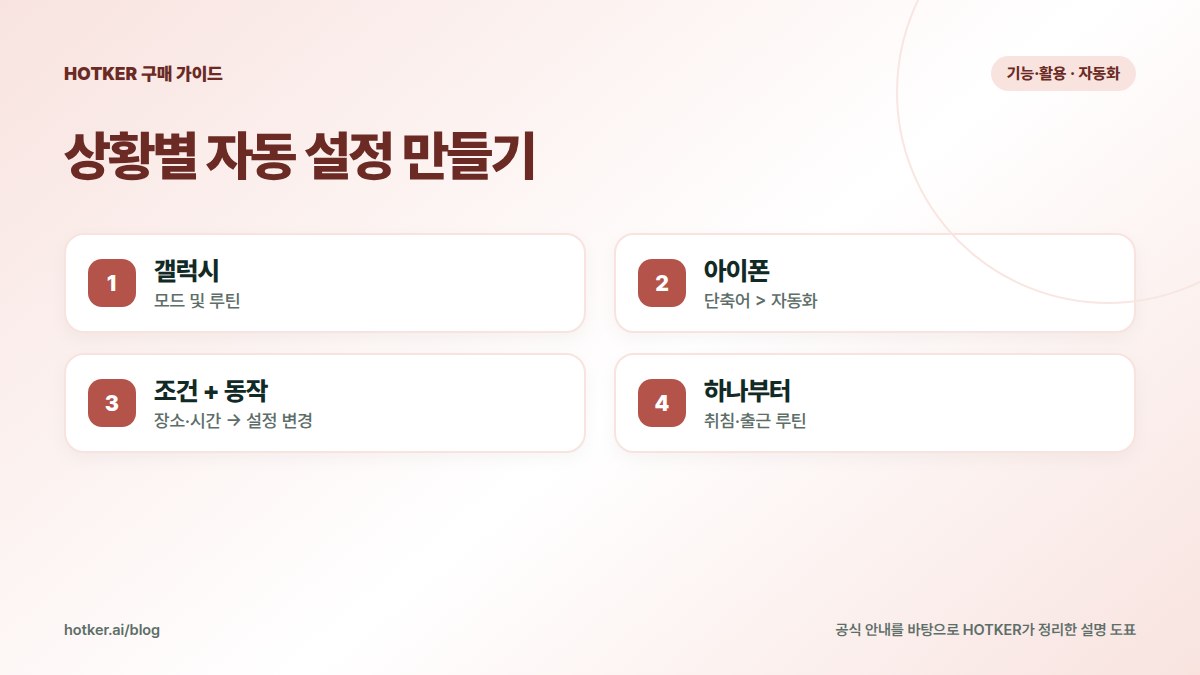
- 갤럭시: 모드 및 루틴
- 아이폰: 단축어 > 자동화
- 조건 + 동작: 장소·시간 → 설정 변경
- 하나부터: 취침·출근 루틴
어디서 만들까
| 기기 | 위치 | 조건 예시 | 동작 예시 |
|---|---|---|---|
| 갤럭시 | 설정 > 모드 및 루틴 | 장소, 시간, 블루투스 연결, 앱 실행 | 와이파이·블루투스, 소리 모드, 화면 밝기 |
| 아이폰 | 단축어 앱 > 자동화 | 도착·출발, 시간, 와이파이, 충전기 연결 | 집중 모드, 음악 재생, 알림 |
💡 이 기능을 지원하는 새 폰이 궁금하다면, HOTKER 휴대폰 전문관에서 바로 비교하기에서 통신사·모델별 공개 판매조건을 확인할 수 있습니다.
따라 하기 좋은 예시
| 상황 | 조건 | 동작 |
|---|---|---|
| 집 도착 | 집 위치 도착 | 와이파이 켜기 |
| 취침 | 밤 11시 | 방해 금지, 밝기 낮추기 |
| 출근 | 회사 도착 | 진동 모드 |
| 운전 | 차량 블루투스 연결 | 내비 실행, 음악 재생 |
만들 때 팁
- 위치 조건은 위치 권한이 필요하고 배터리를 조금 더 쓸 수 있습니다.
- 아이폰 일부 자동화는 실행 전에 확인을 묻거나 알림을 띄울 수 있습니다.
- 갤럭시는 루틴이 끝날 때 원래 설정으로 되돌리는 옵션이 있습니다.
와이파이 자동 켜기만 원한다면
갤럭시는 와이파이 고급 설정의 '자동으로 Wi-Fi 켜기' 같은 기능으로도 자주 쓰는 장소에서 와이파이를 켤 수 있습니다(메뉴 이름은 버전에 따라 다름).
공식 안내와 함께 보기
공식 안내: 삼성전자서비스 — 갤럭시, 루틴 사용 방법 · Apple 지원 — 단축어 개인용 자동화 소개
함께 보면 좋은 글: 밤에 눈 편하게: 다크 모드·블루라이트 필터 예약 설정 · 스마트폰 배터리 아끼는 설정 10가지 (아이폰·갤럭시) · 홈 화면 꾸미기: 위젯·아이콘·배경화면 바꾸는 법
공식 자료와 공개 안내를 바탕으로 AI가 작성하고 HOTKER 검토자가 확인한 뒤 공개하는 휴대폰 사용 안내입니다. 설정과 점검으로 해결되지 않아 새 휴대폰을 알아본다면 HOTKER 휴대폰 전문관에서 실제 공개 판매조건을 같은 기준으로 비교하세요.
FAQ
자주 묻는 질문
루틴이 실행이 안 돼요.
위치 권한, 절전 모드의 백그라운드 제한을 확인하세요.
아이폰 자동화가 매번 물어봐요.
자동화 설정에서 즉시 실행으로 바꿀 수 있는 항목이 있습니다.
배터리를 많이 쓰나요?
위치 기반 조건은 조금 더 쓸 수 있지만 시간 조건은 부담이 적습니다.
출처와 확인 기준
본문의 기준일과 각 출처의 확인일을 구분해 읽어 주세요. 이후 정책이나 판매조건은 달라질 수 있습니다.