빠른 설정창 편집: 자주 쓰는 버튼을 위로, 갤럭시·아이폰 제어 센터
화면 위에서 내려 쓰는 갤럭시 빠른 설정과 아이폰 제어 센터에 원하는 버튼을 넣고 순서를 바꾸는 방법을 정리했습니다. 손전등·핫스팟·화면 녹화처럼 자주 쓰는 기능을 꺼내 두는 법을 쉽게 안내합니다.
먼저, 핵심만
한눈에 보는 답
갤럭시는 화면 오른쪽 위에서 아래로 내려 빠른 설정을 연 뒤 연필(편집) 아이콘을 눌러 버튼을 추가·삭제하고 길게 눌러 순서를 바꿉니다. 아이폰은 오른쪽 위에서 내려 제어 센터를 열고 빈 곳을 길게 누르거나 + 버튼으로 제어 항목을 추가합니다. 손전등, 핫스팟, 화면 녹화, 무선 배터리 공유처럼 자주 쓰는 기능을 위쪽에 두면 편합니다.
자료 기준 · 실제 가입·구매 전 최신 조건을 확인하세요.읽은 기준으로, 내 조건을 비교해 보세요.
판매점 위치·택배 여부·요금제 유지조건을 함께 확인하세요.이 글에서 확인할 내용 5
핵심 정리
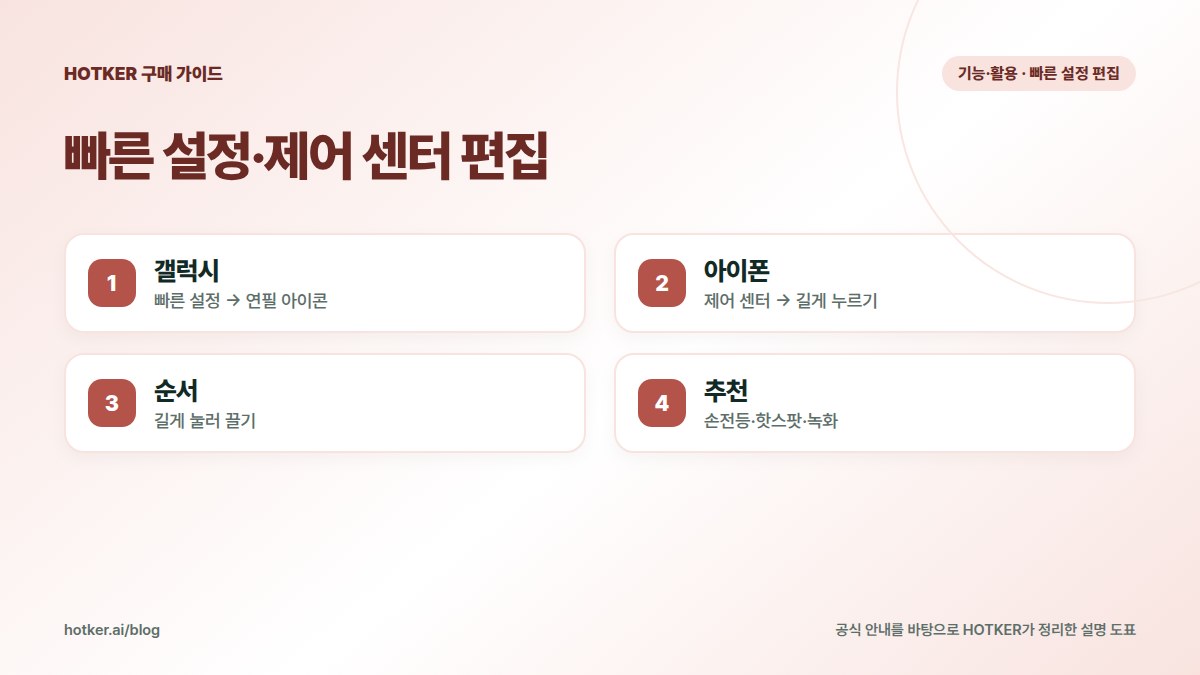
- 갤럭시: 빠른 설정 → 연필 아이콘
- 아이폰: 제어 센터 → 길게 누르기
- 순서: 길게 눌러 끌기
- 추천: 손전등·핫스팟·녹화
갤럭시
- 화면 오른쪽 위에서 아래로 내립니다(One UI 7 이후).
- 연필(편집) 아이콘 → 편집
- 원하는 버튼을 추가하거나 빼고, 길게 눌러 위치를 옮깁니다.
- 완료를 누릅니다.
알림창과 빠른 설정을 한 화면에 합치고 싶다면 편집 화면의 패널 설정에서 바꿀 수 있습니다. 이전 버전은 두 손가락으로 내린 뒤 점 세 개 → 버튼 편집입니다.
💡 이 기능을 지원하는 새 폰이 궁금하다면, HOTKER 휴대폰 전문관에서 바로 비교하기에서 통신사·모델별 공개 판매조건을 확인할 수 있습니다.
가격만 보지 말고, 구매조건까지.
판매점 위치·택배 여부·요금제 유지조건을 함께 확인하세요.아이폰
- 오른쪽 위에서 아래로 내려 제어 센터를 엽니다.
- 빈 곳을 길게 누르거나 + 버튼을 누릅니다.
- 제어 항목 추가에서 원하는 기능을 고릅니다.
넣어 두면 좋은 버튼
| 버튼 | 쓰임 |
|---|---|
| 손전등 | 어두운 곳 |
| 핫스팟 | 노트북 연결. 핫스팟 쓰는 법 |
| 화면 녹화 | 소리까지 녹화 |
| 코드 스캐너(아이폰) | QR 찍기 |
공식 안내와 함께 보기
공식 안내: Samsung 지원 — 갤럭시 빠른 설정 창 편집하기
함께 보면 좋은 글: 휴대폰 핫스팟 켜는 법: 노트북·태블릿에 인터넷 나눠 주기와 데이터 주의 · 화면 녹화할 때 소리까지 같이 녹음하는 법 · 홈 화면 꾸미기: 위젯·아이콘·배경화면 바꾸는 법
공식 자료와 공개 안내를 바탕으로 AI가 작성하고 HOTKER 검토자가 확인한 뒤 공개하는 휴대폰 사용 안내입니다. 설정과 점검으로 해결되지 않아 새 휴대폰을 알아본다면 HOTKER 휴대폰 전문관에서 실제 공개 판매조건을 같은 기준으로 비교하세요.
FAQ
자주 묻는 질문
빠른 설정이 한 줄만 보여요.
한 번 더 아래로 내리면 전체가 보입니다.
없어진 버튼을 다시 넣고 싶어요.
편집 화면의 사용 가능한 버튼 목록에서 다시 추가하세요.
잠금 화면에서 못 열게 하려면요?
잠금 중 접근 제한의 지원 여부와 범위는 모델·OS 버전에 따라 다릅니다. 기기의 잠금 화면 접근 허용 설정을 확인하되, 네트워크 변경 제한과 빠른 설정창 자체를 못 여는 기능은 구분하세요.
구매를 앞두고 있다면 스마트폰 전문관에서 실제 판매조건도 확인해 보세요 →
출처와 확인 기준
본문의 기준일과 각 출처의 확인일을 구분해 읽어 주세요. 이후 정책이나 판매조건은 달라질 수 있습니다.