화면 녹화할 때 소리까지 같이 녹음하는 법
아이폰과 갤럭시에서 화면 녹화를 할 때 내부 소리와 마이크 소리를 함께 녹음하는 설정을 정리했습니다. 녹화 시작 방법, 소리 옵션, 소리가 안 담길 때 확인할 점과 저작권 주의사항을 안내합니다.
먼저, 핵심만
한눈에 보는 답
갤럭시는 빠른 설정의 화면 녹화를 길게 누르거나 녹화 시작 전에 소리 설정에서 미디어 소리 또는 미디어 소리와 마이크를 고르면 내부 소리까지 녹음됩니다. 아이폰은 제어 센터의 화면 기록 버튼을 길게 눌러 마이크를 켜고 끌 수 있고, 앱 소리는 기본적으로 함께 녹음됩니다. 일부 앱은 저작권 보호로 소리나 화면이 녹화되지 않을 수 있습니다.
자료 기준 · 실제 가입·구매 전 최신 조건을 확인하세요.이 글에서 확인할 내용 6
핵심 정리
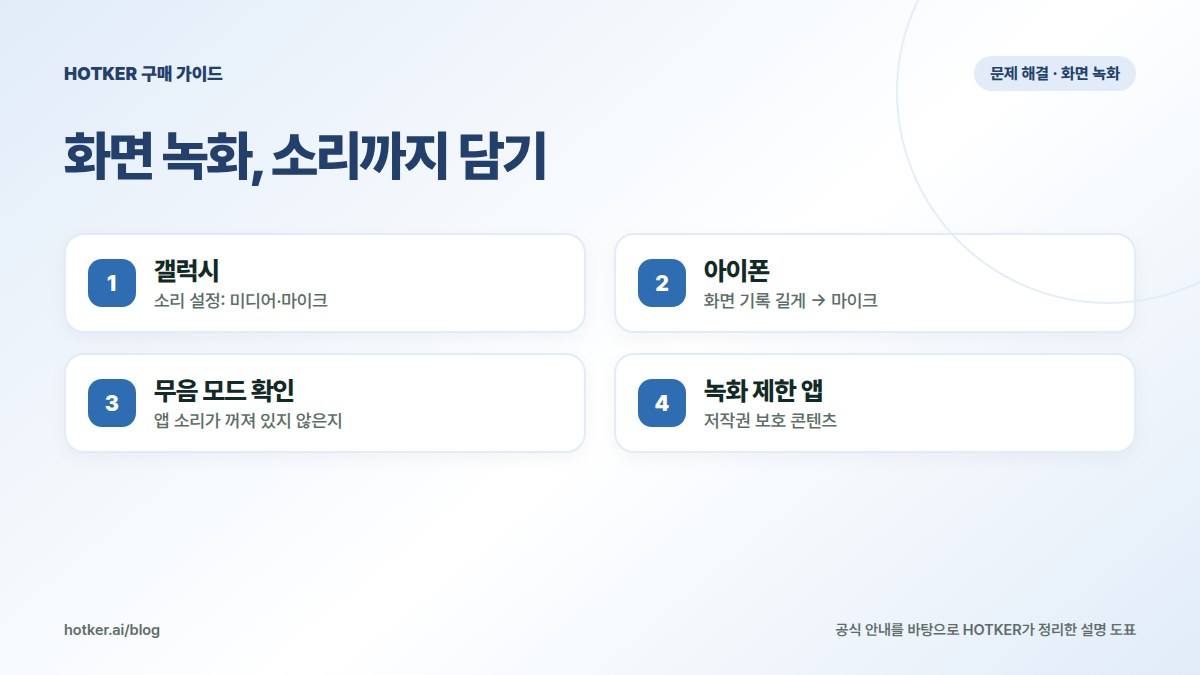
- 갤럭시: 소리 설정: 미디어·마이크
- 아이폰: 화면 기록 길게 → 마이크
- 무음 모드 확인: 앱 소리가 꺼져 있지 않은지
- 녹화 제한 앱: 저작권 보호 콘텐츠
기기별 방법
| 기기 | 시작 방법 | 소리 설정 |
|---|---|---|
| 갤럭시 | 빠른 설정 > 화면 녹화 | 소리 없음 / 미디어 소리 / 미디어 소리와 마이크 |
| 아이폰 | 제어 센터 > 화면 기록 | 버튼을 길게 눌러 마이크 켜기·끄기 |
아이폰 제어 센터에 화면 기록이 없다면 제어 센터 편집에서 추가하세요.
💡 수리보다 교체가 나을지 고민된다면, HOTKER 휴대폰 전문관에서 바로 비교하기에서 통신사·모델별 공개 판매조건을 확인할 수 있습니다.
소리가 안 녹음될 때
- 갤럭시: 화면 녹화 설정의 소리 옵션이 '소리 없음'인지 확인
- 아이폰: 무음 모드·음량 확인, 마이크 소리가 필요하면 마이크 켜기
- 블루투스 이어폰 연결 상태에서는 소리 녹음 방식이 달라질 수 있어 연결을 끊고 비교
- 통화·일부 앱은 정책상 소리가 녹음되지 않을 수 있음
녹화가 아예 안 되는 경우
OTT·유료 강의처럼 저작권 보호가 걸린 콘텐츠는 화면이 검게 녹화되거나 녹화가 막힐 수 있습니다. 녹화한 영상을 다른 사람과 공유할 때는 저작권과 상대방의 개인정보를 꼭 고려하세요.
녹화 파일 위치
녹화 영상은 갤러리(사진 앱)에 저장됩니다. 길게 녹화하면 용량이 커지니 저장공간을 확인하세요.
공식 안내와 함께 보기
공식 안내: 삼성전자서비스 — 갤럭시 기기에서 화면 녹화하는 방법 · 삼성전자서비스 — 갤럭시 디바이스 화면 녹화 및 캡처 방법
함께 보면 좋은 글: 긴 화면 한 번에 캡처하는 법(스크롤 캡처) · 통화 녹음 기능 사용법과 법적으로 괜찮은 경우 · 저장공간 기타(시스템 데이터)가 너무 많을 때 줄이는 법
공식 자료와 공개 안내를 바탕으로 AI가 작성하고 HOTKER 검토자가 확인한 뒤 공개하는 휴대폰 사용 안내입니다. 설정과 점검으로 해결되지 않아 새 휴대폰을 알아본다면 HOTKER 휴대폰 전문관에서 실제 공개 판매조건을 같은 기준으로 비교하세요.
FAQ
자주 묻는 질문
내 목소리만 넣고 싶어요.
갤럭시는 마이크 옵션을, 아이폰은 화면 기록의 마이크를 켜면 됩니다.
게임 소리가 너무 작아요.
녹화 전 미디어 음량을 높여 두세요.
통화 화면도 녹화되나요?
통화 음성은 정책상 녹음되지 않을 수 있고, 통화 녹음은 별도 기능과 법적 기준을 확인해야 합니다.
출처와 확인 기준
본문의 기준일과 각 출처의 확인일을 구분해 읽어 주세요. 이후 정책이나 판매조건은 달라질 수 있습니다.