갤럭시 굿락(Good Lock)이란? 잠금화면·내비게이션 바 꾸미는 삼성 앱
갤럭시를 더 자유롭게 꾸밀 수 있는 삼성 공식 앱 굿락(Good Lock)을 정리했습니다. 설치 방법, 잠금 화면·홈 화면·내비게이션 바·멀티태스킹을 바꾸는 대표 모듈, 업데이트 후 안 될 때와 주의점을 쉽게 안내합니다.
먼저, 핵심만
한눈에 보는 답
굿락은 삼성이 만든 무료 꾸미기 앱으로, Galaxy Store에서 설치한 뒤 필요한 모듈만 골라 잠금 화면, 홈 화면, 내비게이션 바, 멀티태스킹 등을 바꿀 수 있습니다. 대표 모듈로 잠금 화면·AOD를 꾸미는 LockStar, 홈 화면 배치를 바꾸는 Home Up, 하단 바를 바꾸는 NavStar 등이 있습니다. 큰 One UI 업데이트 직후에는 일부 모듈이 잠시 안 될 수 있으니 굿락과 모듈을 함께 업데이트하세요.
자료 기준 · 실제 가입·구매 전 최신 조건을 확인하세요.읽은 기준으로, 내 조건을 비교해 보세요.
판매점 위치·택배 여부·요금제 유지조건을 함께 확인하세요.이 글에서 확인할 내용 5
핵심 정리
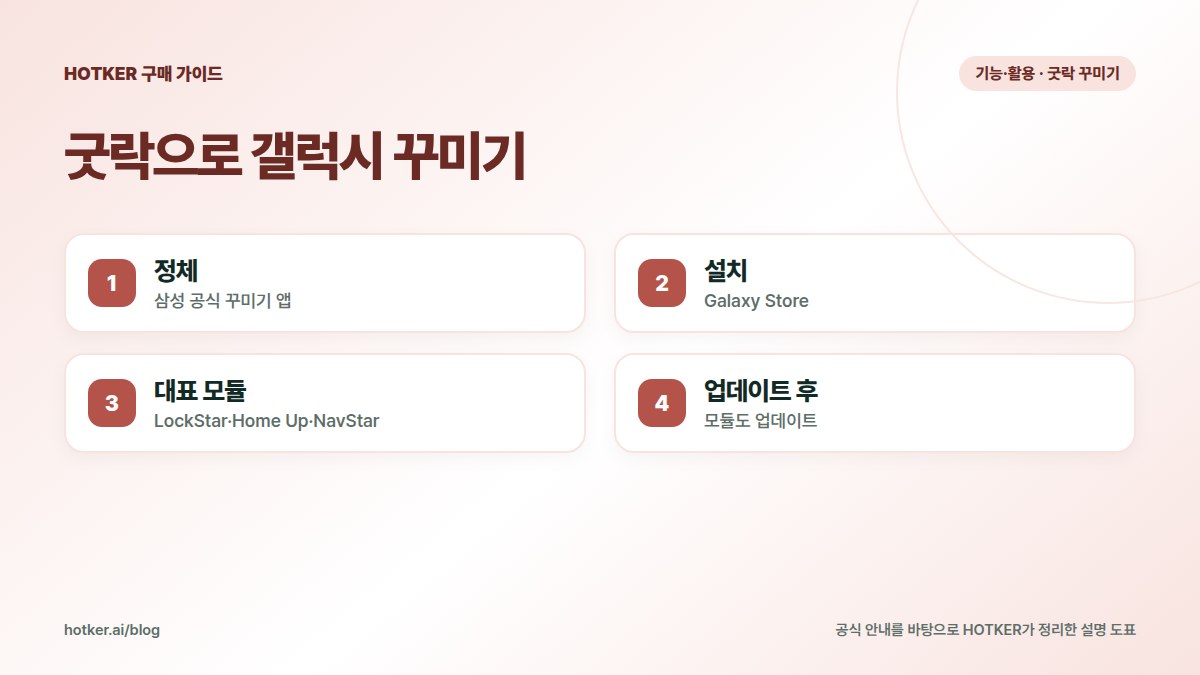
- 정체: 삼성 공식 꾸미기 앱
- 설치: Galaxy Store
- 대표 모듈: LockStar·Home Up·NavStar
- 업데이트 후: 모듈도 업데이트
설치
- Galaxy Store에서 Good Lock을 검색해 설치합니다.
- 굿락을 열고 원하는 모듈을 골라 설치합니다.
지역·모델에 따라 일부 모듈은 보이지 않을 수 있습니다.
💡 이 기능을 지원하는 새 폰이 궁금하다면, HOTKER 휴대폰 전문관에서 바로 비교하기에서 통신사·모델별 공개 판매조건을 확인할 수 있습니다.
가격만 보지 말고, 구매조건까지.
판매점 위치·택배 여부·요금제 유지조건을 함께 확인하세요.대표 모듈
| 모듈 | 하는 일 |
|---|---|
| LockStar | 잠금 화면·AOD 꾸미기 |
| Home Up | 홈 화면 배치·최근 앱 화면 |
| NavStar | 내비게이션 바 모양 |
| MultiStar | 멀티태스킹 설정 |
| Camera Assistant | 카메라 세부 설정 |
주의할 점
- 모듈을 많이 깔면 설정이 헷갈립니다. 하나씩 바꿔 보세요.
- 문제가 생기면 그 모듈을 끄거나 삭제하면 원래대로 돌아옵니다.
- 큰 업데이트 직후에는 모듈 업데이트를 기다리세요.
기본 메뉴로 하는 꾸미기는 홈 화면 꾸미기, 글꼴 바꾸기를 보세요.
공식 안내와 함께 보기
공식 안내: Tech Advisor — 삼성 굿락으로 갤럭시 꾸미기 · 삼성전자서비스 — 갤럭시, 배경화면 및 테마 변경 방법
함께 보면 좋은 글: 홈 화면 꾸미기: 위젯·아이콘·배경화면 바꾸는 법 · 휴대폰 글씨체(폰트) 바꾸는 법: 갤럭시·아이폰 · 갤럭시 뒤로가기 버튼이 없어졌어요: 내비게이션 바 버튼·제스처 바꾸기
공식 자료와 공개 안내를 바탕으로 AI가 작성하고 HOTKER 검토자가 확인한 뒤 공개하는 휴대폰 사용 안내입니다. 설정과 점검으로 해결되지 않아 새 휴대폰을 알아본다면 HOTKER 휴대폰 전문관에서 실제 공개 판매조건을 같은 기준으로 비교하세요.
FAQ
자주 묻는 질문
굿락은 무료인가요?
네, 삼성이 무료로 제공합니다.
아이폰에서도 되나요?
갤럭시 전용입니다.
배터리를 많이 쓰나요?
모듈에 따라 다르지만 대부분 영향이 작습니다.
구매를 앞두고 있다면 스마트폰 전문관에서 실제 판매조건도 확인해 보세요 →
출처와 확인 기준
본문의 기준일과 각 출처의 확인일을 구분해 읽어 주세요. 이후 정책이나 판매조건은 달라질 수 있습니다.