갤럭시 뒤로가기 버튼이 없어졌어요: 내비게이션 바 버튼·제스처 바꾸기
갤럭시 화면 아래 뒤로가기·홈·최근 앱 버튼이 사라졌거나 순서가 바뀌었을 때 되돌리는 방법을 정리했습니다. 버튼과 스와이프 제스처 차이, 버튼 순서 바꾸기, 아이폰에서 뒤로 가는 법까지 쉽게 안내합니다.
먼저, 핵심만
한눈에 보는 답
갤럭시 화면 아래 버튼은 설정 → 디스플레이 → 내비게이션 바에서 '버튼'과 '스와이프 제스처' 중 고를 수 있고, 버튼을 고르면 뒤로가기·홈·최근 앱 버튼이 다시 나타납니다. 버튼 순서(뒤로가기를 왼쪽 또는 오른쪽)도 같은 메뉴에서 바꿀 수 있습니다. 아이폰은 뒤로가기 버튼이 없고 화면 왼쪽 끝에서 오른쪽으로 밀면 대부분 앱에서 이전 화면으로 돌아갑니다.
자료 기준 · 실제 가입·구매 전 최신 조건을 확인하세요.읽은 기준으로, 내 조건을 비교해 보세요.
판매점 위치·택배 여부·요금제 유지조건을 함께 확인하세요.이 글에서 확인할 내용 6
핵심 정리
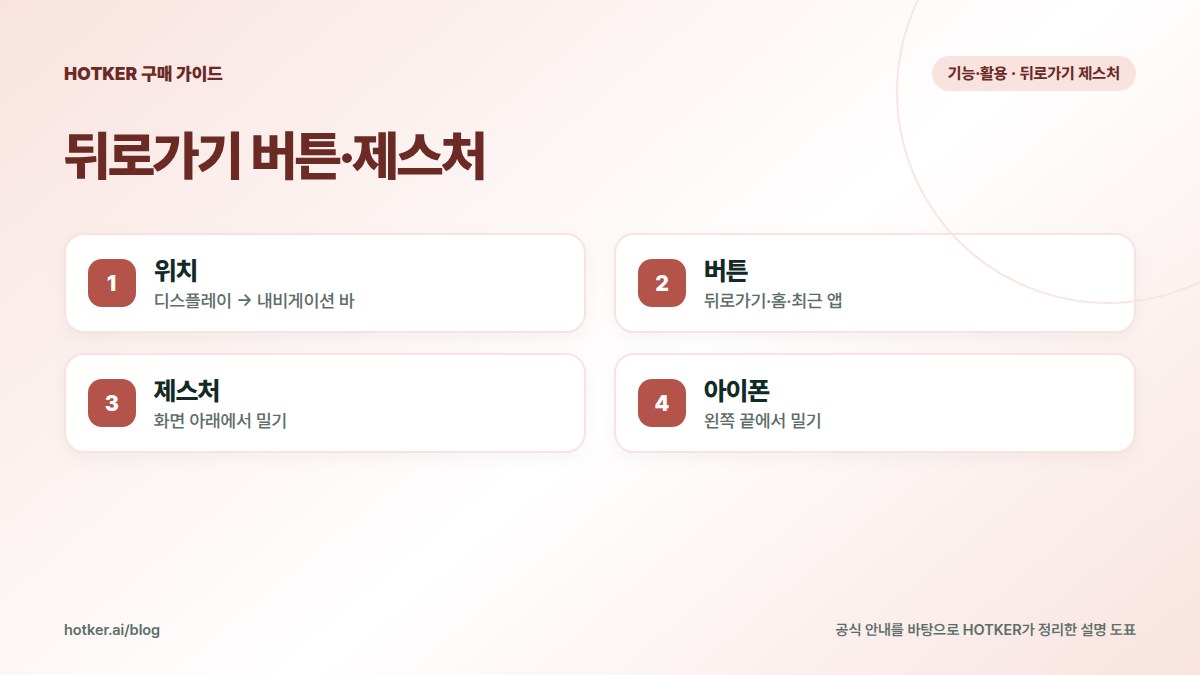
- 위치: 디스플레이 → 내비게이션 바
- 버튼: 뒤로가기·홈·최근 앱
- 제스처: 화면 아래에서 밀기
- 아이폰: 왼쪽 끝에서 밀기
갤럭시 설정
- 설정 → 디스플레이 → 내비게이션 바
- 버튼 또는 스와이프 제스처를 고릅니다.
- 버튼을 고르면 아래 옵션에서 순서를 바꿀 수 있습니다.
💡 이 기능을 지원하는 새 폰이 궁금하다면, HOTKER 휴대폰 전문관에서 바로 비교하기에서 통신사·모델별 공개 판매조건을 확인할 수 있습니다.
버튼 vs 제스처
| 방식 | 뒤로 가기 | 장점 |
|---|---|---|
| 버튼 | 뒤로가기 버튼 누르기 | 익숙하고 쉬움 |
| 스와이프 제스처 | 화면 아래(또는 옆)에서 밀기 | 화면이 넓게 보임 |
제스처 감도는 같은 메뉴의 추가 설정에서 조정합니다. One UI 버전에 따라 일부 옵션은 없을 수 있습니다.
가격만 보지 말고, 구매조건까지.
판매점 위치·택배 여부·요금제 유지조건을 함께 확인하세요.부모님 폰이라면
버튼 방식이 헷갈림이 적습니다. 시니어 쉬운 모드도 함께 보세요.
아이폰은?
화면 왼쪽 끝을 오른쪽으로 밀거나 앱 왼쪽 위 '뒤로' 버튼을 누릅니다. 홈으로 가려면 화면 아래에서 위로 밉니다.
공식 안내와 함께 보기
공식 안내: Samsung 지원 — 갤럭시 내비게이션 바(버튼·제스처) 설정
함께 보면 좋은 글: 부모님 폰 큰 글씨·쉬운 모드 설정법(갤럭시·아이폰) · 큰 폰 한 손으로 쓰기: 갤럭시 한 손 모드·아이폰 간편 접근 · 홈 화면 꾸미기: 위젯·아이콘·배경화면 바꾸는 법
공식 자료와 공개 안내를 바탕으로 AI가 작성하고 HOTKER 검토자가 확인한 뒤 공개하는 휴대폰 사용 안내입니다. 설정과 점검으로 해결되지 않아 새 휴대폰을 알아본다면 HOTKER 휴대폰 전문관에서 실제 공개 판매조건을 같은 기준으로 비교하세요.
FAQ
자주 묻는 질문
버튼 순서가 반대로 바뀌었어요.
내비게이션 바 메뉴에서 버튼 순서를 다시 고르세요.
하단 바를 아예 숨기고 싶어요.
스와이프 제스처를 고르고 제스처 힌트를 끄면 됩니다(버전에 따라 다름).
뒤로가기를 했더니 앱이 꺼져요.
앱 첫 화면에서 뒤로 가면 앱이 닫히는 것이 정상입니다.
구매를 앞두고 있다면 스마트폰 전문관에서 실제 판매조건도 확인해 보세요 →
출처와 확인 기준
본문의 기준일과 각 출처의 확인일을 구분해 읽어 주세요. 이후 정책이나 판매조건은 달라질 수 있습니다.