와이파이 비밀번호 공유하는 법: 아이폰끼리 자동 공유, 갤럭시 QR 코드
집이나 가게 와이파이 비밀번호를 손님·가족 휴대폰에 쉽게 공유하는 방법을 정리했습니다. 아이폰끼리 자동 암호 공유 조건, 갤럭시 QR 코드 공유, 아이폰↔갤럭시 사이에서 공유하는 법을 쉽게 안내합니다.
먼저, 핵심만
한눈에 보는 답
아이폰끼리는 와이파이와 블루투스를 켜고 서로 연락처에 저장돼 있으면, 상대가 그 와이파이를 고를 때 내 아이폰에 뜨는 '암호 공유'를 누르기만 하면 됩니다. 갤럭시는 설정 → 연결 → Wi-Fi에서 연결된 네트워크의 톱니바퀴 → QR 코드를 눌러 상대가 카메라로 찍게 하면 됩니다. 아이폰과 갤럭시 사이에도 QR 코드를 쓰면 비밀번호를 불러 주지 않고 공유할 수 있습니다.
자료 기준 · 실제 가입·구매 전 최신 조건을 확인하세요.읽은 기준으로, 내 조건을 비교해 보세요.
판매점 위치·택배 여부·요금제 유지조건을 함께 확인하세요.이 글에서 확인할 내용 6
핵심 정리
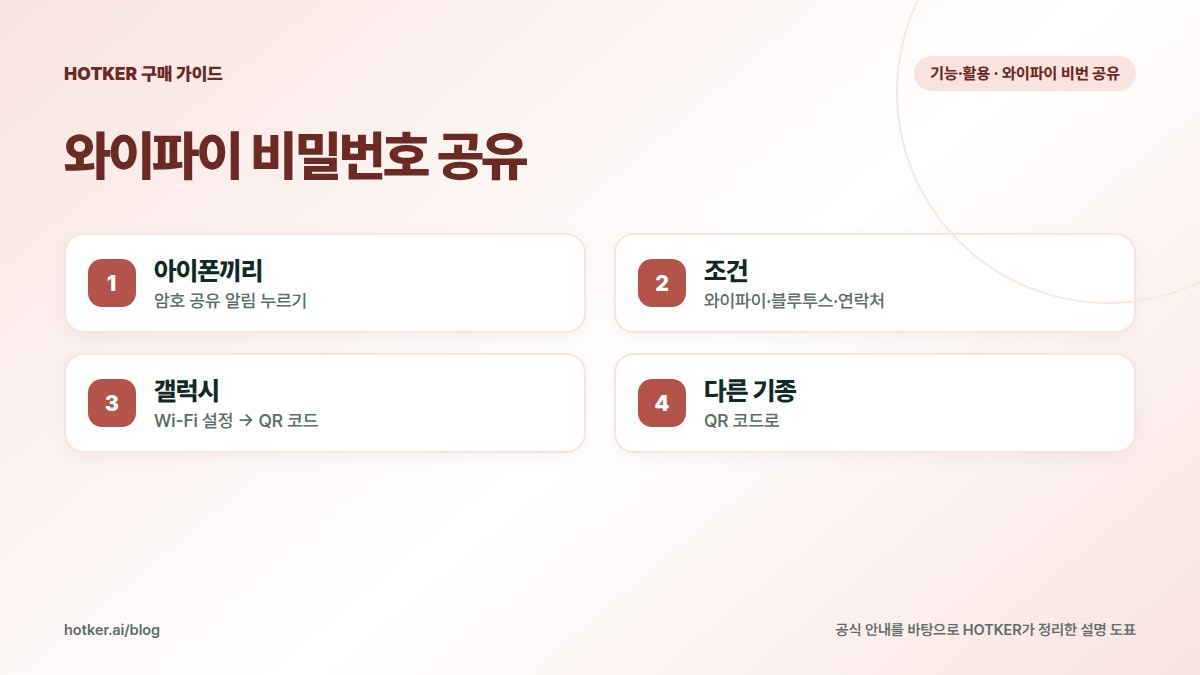
- 아이폰끼리: 암호 공유 알림 누르기
- 조건: 와이파이·블루투스·연락처
- 갤럭시: Wi-Fi 설정 → QR 코드
- 다른 기종: QR 코드로
아이폰끼리
- 내 아이폰이 그 와이파이에 연결돼 있고 잠금이 풀려 있어야 합니다.
- 두 기기 모두 와이파이·블루투스를 켭니다.
- 서로의 Apple 계정 이메일이나 전화번호가 연락처에 있어야 합니다.
- 상대가 와이파이 이름을 누르면 내 화면에 뜨는 암호 공유를 누릅니다.
개인용 핫스팟은 꺼 두세요.
💡 이 기능을 지원하는 새 폰이 궁금하다면, HOTKER 휴대폰 전문관에서 바로 비교하기에서 통신사·모델별 공개 판매조건을 확인할 수 있습니다.
갤럭시
- 설정 → 연결 → Wi-Fi
- 연결된 네트워크 옆 톱니바퀴 → QR 코드
- 상대가 카메라로 찍으면 연결됩니다.
가격만 보지 말고, 구매조건까지.
판매점 위치·택배 여부·요금제 유지조건을 함께 확인하세요.QR 코드 찍는 법
카메라 앱으로 비추면 됩니다. 자세한 건 QR 코드 스캔을 보세요.
손님용 와이파이
가게라면 공유기 손님용 네트워크를 따로 만들어 QR로 붙여 두면 집 기기와 분리돼 더 안전합니다. 공공 와이파이 주의
공식 안내와 함께 보기
공식 안내: Apple 지원 — iPhone에서 Wi-Fi 암호 공유하기 · 삼성전자서비스 — 와이파이 연결 및 해제 방법
함께 보면 좋은 글: QR 코드 찍는 법: 앱 없이 카메라로, 사진 속 QR도 열 수 있어요 · 공용 와이파이로 은행 앱 써도 될까? 안전 수칙 · 와이파이는 연결됐는데 인터넷이 안 될 때 해결법
공식 자료와 공개 안내를 바탕으로 AI가 작성하고 HOTKER 검토자가 확인한 뒤 공개하는 휴대폰 사용 안내입니다. 설정과 점검으로 해결되지 않아 새 휴대폰을 알아본다면 HOTKER 휴대폰 전문관에서 실제 공개 판매조건을 같은 기준으로 비교하세요.
FAQ
자주 묻는 질문
암호 공유 알림이 안 떠요.
서로 연락처에 있는지, 두 기기를 가까이 두었는지 확인하세요.
비밀번호를 직접 보고 싶어요.
아이폰은 설정 → Wi-Fi에서 네트워크 정보의 암호를 누르면 인증 후 보입니다.
QR로 공유하면 비밀번호가 노출되나요?
QR에 비밀번호가 들어 있으니 아무에게나 보여 주지 마세요.
구매를 앞두고 있다면 스마트폰 전문관에서 실제 판매조건도 확인해 보세요 →
출처와 확인 기준
본문의 기준일과 각 출처의 확인일을 구분해 읽어 주세요. 이후 정책이나 판매조건은 달라질 수 있습니다.