말로 문자 쓰기: 아이폰 받아쓰기·갤럭시 음성 입력 켜는 법
키보드 대신 말로 문자·메모를 쓰는 음성 입력 방법을 정리했습니다. 아이폰 받아쓰기 켜기, 갤럭시 키보드 마이크 버튼, 문장부호 넣는 법, 부모님 폰에서 쓰기 좋은 팁과 개인정보 주의점을 쉽게 안내합니다.
먼저, 핵심만
한눈에 보는 답
아이폰은 설정 → 일반 → 키보드에서 받아쓰기를 켠 뒤, 글을 쓰는 곳에서 키보드의 마이크 버튼을 누르고 말하면 글자로 바뀝니다. 갤럭시는 삼성 키보드나 Gboard의 마이크 버튼을 누르면 음성 입력이 시작되고, 마이크 버튼이 없다면 키보드 설정에서 음성 입력을 켜면 됩니다. 손이 불편하거나 글을 길게 써야 할 때 특히 편하고, 비밀번호나 개인정보는 말로 입력하지 않는 것이 좋습니다.
자료 기준 · 실제 가입·구매 전 최신 조건을 확인하세요.읽은 기준으로, 내 조건을 비교해 보세요.
판매점 위치·택배 여부·요금제 유지조건을 함께 확인하세요.이 글에서 확인할 내용 5
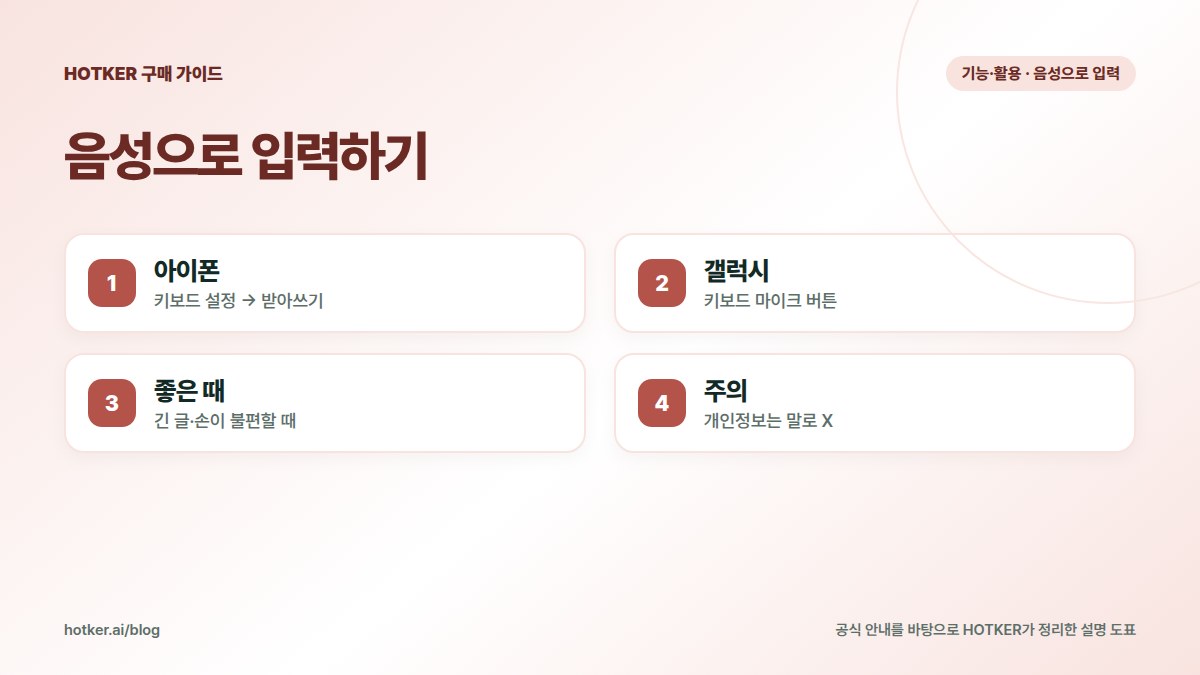
핵심 정리
- 아이폰: 키보드 설정 → 받아쓰기
- 갤럭시: 키보드 마이크 버튼
- 좋은 때: 긴 글·손이 불편할 때
- 주의: 개인정보는 말로 X
켜는 법
| 기기 | 경로 |
|---|---|
| 아이폰 | 설정 → 일반 → 키보드 → 받아쓰기 켜기 |
| 갤럭시 | 키보드의 마이크 버튼. 없으면 설정 → 일반 → 삼성 키보드 설정 → 음성 입력 |
💡 이 기능을 지원하는 새 폰이 궁금하다면, HOTKER 휴대폰 전문관에서 바로 비교하기에서 통신사·모델별 공개 판매조건을 확인할 수 있습니다.
가격만 보지 말고, 구매조건까지.
판매점 위치·택배 여부·요금제 유지조건을 함께 확인하세요.쓰는 법
- 문자·메모 앱에서 글 쓰는 칸을 누릅니다.
- 키보드의 마이크를 누릅니다.
- 또박또박 말하면 글자로 바뀝니다.
- 다시 마이크를 누르거나 잠시 멈추면 끝납니다.
"마침표", "물음표"처럼 문장부호를 말로 넣을 수 있는 경우도 있습니다.
잘 안 될 때
- 마이크 권한과 인터넷 연결을 확인합니다.
- 조용한 곳에서 말합니다.
- 부모님 폰이라면 시니어 쉬운 모드와 함께 쓰면 좋습니다.
음성 비서가 반응하지 않는다면 음성 비서 안 될 때를 보세요.
공식 안내와 함께 보기
공식 안내: Apple 지원 — iPhone에서 받아쓰기로 텍스트 입력하기 · 삼성전자서비스 — 키보드 언어, 자동 입력 기능 설정 방법
함께 보면 좋은 글: 부모님 폰 큰 글씨·쉬운 모드 설정법(갤럭시·아이폰) · 빅스비·시리가 대답하지 않을 때 확인할 것 · 휴대폰 기본 키보드 바꾸는 법: 삼성 키보드 ↔ Gboard, 아이폰 키보드 추가
공식 자료와 공개 안내를 바탕으로 AI가 작성하고 HOTKER 검토자가 확인한 뒤 공개하는 휴대폰 사용 안내입니다. 설정과 점검으로 해결되지 않아 새 휴대폰을 알아본다면 HOTKER 휴대폰 전문관에서 실제 공개 판매조건을 같은 기준으로 비교하세요.
FAQ
자주 묻는 질문
인터넷이 없어도 되나요?
기기와 언어에 따라 일부는 기기 안에서 처리됩니다.
사투리도 알아듣나요?
어느 정도 인식하지만 또박또박 말할수록 정확합니다.
음성 입력 내용이 저장되나요?
각 제조사 개인정보 안내에서 처리 방식을 확인하세요.
구매를 앞두고 있다면 스마트폰 전문관에서 실제 판매조건도 확인해 보세요 →
출처와 확인 기준
본문의 기준일과 각 출처의 확인일을 구분해 읽어 주세요. 이후 정책이나 판매조건은 달라질 수 있습니다.