화면 터치가 안 될 때 강제 재부팅하는 법(아이폰·갤럭시)
휴대폰 화면 터치가 안 되거나 멈췄을 때 기종별 강제 재부팅 버튼 조합과 그 뒤에 확인할 점을 정리했습니다. 보호필름, 물기, 충전 중 터치 오류, 서비스센터 점검 시점까지 안내합니다.
먼저, 핵심만
한눈에 보는 답
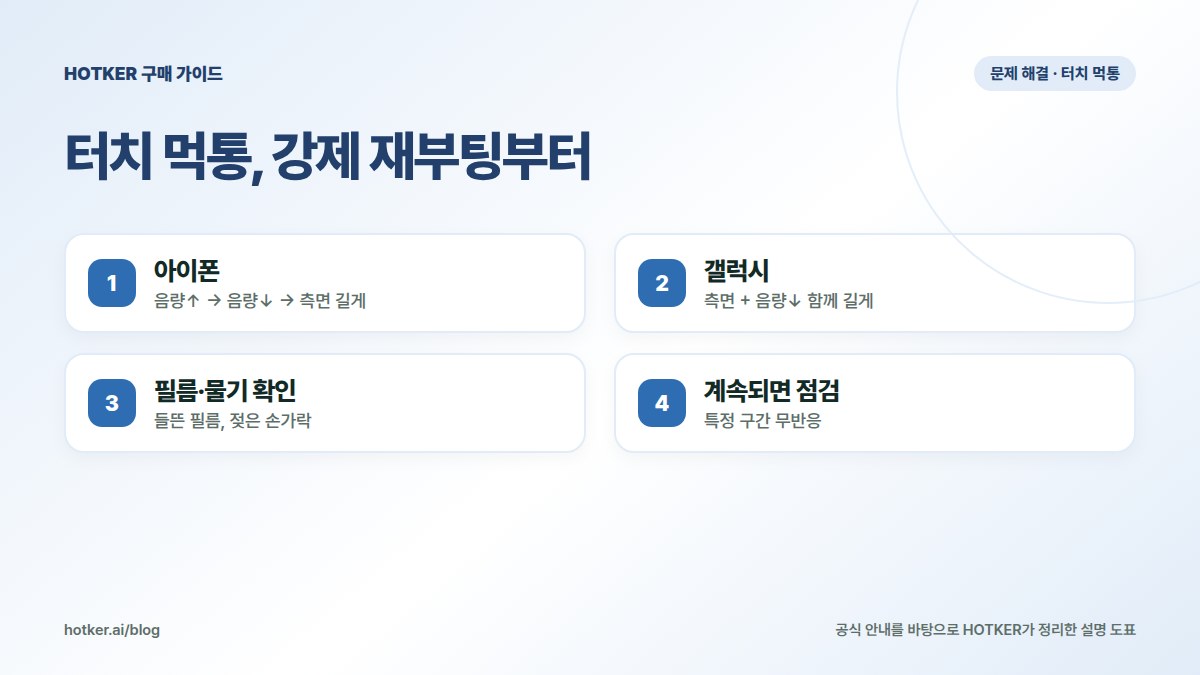
화면이 멈추거나 터치가 안 되면 버튼만으로 하는 강제 재부팅을 먼저 해 보세요. 아이폰은 음량 높이기·음량 낮추기를 차례로 누른 뒤 측면 버튼을 길게, 갤럭시는 측면 버튼과 음량 하단 버튼을 함께 길게 누르면 됩니다. 재부팅 뒤에도 일부 구간만 안 눌리면 보호필름·물기·충전기를 확인하고, 계속되면 디스플레이 점검이 필요합니다.
자료 기준 · 실제 가입·구매 전 최신 조건을 확인하세요.이 글에서 확인할 내용 5
핵심 정리
- 아이폰: 음량↑ → 음량↓ → 측면 길게
- 갤럭시: 측면 + 음량↓ 함께 길게
- 필름·물기 확인: 들뜬 필름, 젖은 손가락
- 계속되면 점검: 특정 구간 무반응
기종별 강제 재부팅
| 기종 | 버튼 조합 |
|---|---|
| 아이폰 8 이후(Face ID 모델 포함) | 음량 높이기 눌렀다 떼기 → 음량 낮추기 눌렀다 떼기 → 측면 버튼을 로고가 나올 때까지 |
| 아이폰 7 | 음량 낮추기 + 측면(상단) 버튼 함께 |
| 갤럭시 | 측면 버튼 + 음량 하단 버튼을 함께 길게(약 7초 이상) |
강제 재부팅은 데이터를 지우지 않습니다.
💡 수리보다 교체가 나을지 고민된다면, HOTKER 휴대폰 전문관에서 바로 비교하기에서 통신사·모델별 공개 판매조건을 확인할 수 있습니다.
재부팅 후에도 터치가 이상하다면
- 보호필름: 들뜨거나 두꺼운 필름은 터치 감도를 떨어뜨릴 수 있습니다. 갤럭시는 설정의 '터치 민감도'를 켜 보세요.
- 물기·땀: 화면과 손가락을 마른 천으로 닦습니다.
- 충전 중에만 오류: 비정품 충전기는 터치 오작동을 부를 수 있어 다른 충전기로 확인합니다.
- 특정 앱에서만: 앱 업데이트나 재설치를 해 봅니다.
점검이 필요한 경우
화면 일부가 계속 안 눌리거나 저절로 눌리는 '고스트 터치', 낙하 뒤 생긴 증상은 디스플레이 문제일 수 있어 서비스센터 점검을 받으세요.
공식 안내와 함께 보기
공식 안내: 삼성전자서비스 — 갤럭시, 화면 터치 인식이 안 돼요 · Apple 지원 — iPhone 강제로 재시작하기 · Apple 지원 — 응답하지 않는 iPhone 재시작하기
함께 보면 좋은 글: 휴대폰 전원이 안 켜지거나 무한 부팅될 때 자가 조치법 · 액정 깨졌을 때 수리비 확인법: 공식 서비스센터 vs 사설 수리 · 앱이 자꾸 꺼지거나 튕길 때 해결법
공식 자료와 공개 안내를 바탕으로 AI가 작성하고 HOTKER 검토자가 확인한 뒤 공개하는 휴대폰 사용 안내입니다. 설정과 점검으로 해결되지 않아 새 휴대폰을 알아본다면 HOTKER 휴대폰 전문관에서 실제 공개 판매조건을 같은 기준으로 비교하세요.
FAQ
자주 묻는 질문
강제 재부팅을 자주 해도 되나요?
멈췄을 때 쓰는 방법이라 문제는 없지만, 자주 멈춘다면 저장공간·앱·소프트웨어 점검이 필요합니다.
버튼을 눌러도 반응이 없어요.
배터리가 완전히 방전됐을 수 있어 충전 후 다시 해 보세요.
화면이 저절로 눌려요.
물기, 필름, 충전기를 먼저 확인하고 계속되면 디스플레이 점검이 필요합니다.
출처와 확인 기준
본문의 기준일과 각 출처의 확인일을 구분해 읽어 주세요. 이후 정책이나 판매조건은 달라질 수 있습니다.