휴대폰 화면 TV로 미러링하는 법(스마트 뷰·에어플레이)
휴대폰 화면을 TV에 띄우는 미러링 방법을 정리했습니다. 갤럭시 Smart View, 아이폰 AirPlay, 크롬캐스트 같은 캐스트 방식, 같은 와이파이 연결 조건, 끊김·소리 문제 해결과 HDMI 유선 연결을 안내합니다.
먼저, 핵심만
한눈에 보는 답
갤럭시는 빠른 설정의 Smart View, 아이폰은 제어 센터의 화면 미러링(AirPlay)으로 TV에 화면을 띄울 수 있고, 휴대폰과 TV가 같은 와이파이에 연결돼 있어야 합니다. TV가 해당 방식을 지원하는지 확인하고, 지원하지 않으면 캐스트 기기나 HDMI 어댑터를 쓰면 됩니다. 넷플릭스·유튜브 같은 앱은 화면 전체를 띄우는 미러링보다 앱 안의 전송(캐스트) 버튼이 더 안정적입니다.
자료 기준 · 실제 가입·구매 전 최신 조건을 확인하세요.이 글에서 확인할 내용 6
핵심 정리
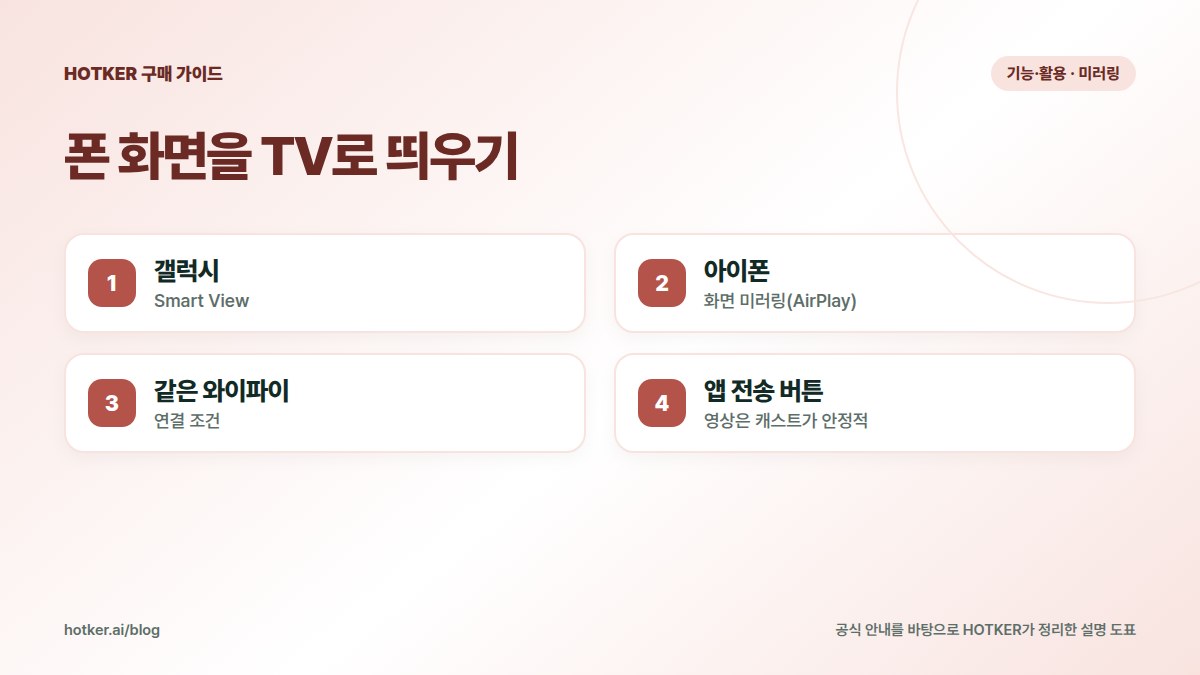
- 갤럭시: Smart View
- 아이폰: 화면 미러링(AirPlay)
- 같은 와이파이: 연결 조건
- 앱 전송 버튼: 영상은 캐스트가 안정적
방식 비교
| 방식 | 휴대폰 | 필요한 TV·기기 |
|---|---|---|
| Smart View | 갤럭시 | 미러링 지원 TV(삼성 TV 등) |
| AirPlay | 아이폰 | AirPlay 지원 TV, Apple TV |
| 캐스트 | 앱 지원 시 공통 | 크롬캐스트·캐스트 내장 TV |
| HDMI 유선 | 공통(어댑터 필요) | HDMI 입력 TV |
💡 이 기능을 지원하는 새 폰이 궁금하다면, HOTKER 휴대폰 전문관에서 바로 비교하기에서 통신사·모델별 공개 판매조건을 확인할 수 있습니다.
연결 순서
- 휴대폰과 TV를 같은 와이파이에 연결
- 갤럭시: 빠른 설정 > Smart View / 아이폰: 제어 센터 > 화면 미러링
- TV 이름 선택
- TV에 표시된 코드 입력(처음 연결 시)
잘 안 될 때
| 증상 | 해결 |
|---|---|
| TV가 목록에 없음 | 같은 와이파이인지, TV 미러링 설정이 켜져 있는지 확인 |
| 끊김 | 공유기 가까이, 다른 기기 사용 줄이기 |
| 소리가 폰에서 남 | 소리 출력 기기를 TV로 변경 |
| 화면이 검게 나옴 | 저작권 보호 콘텐츠는 미러링이 막힐 수 있음 |
유선 연결
USB-C → HDMI 어댑터를 쓰면 와이파이 없이 연결할 수 있습니다. 휴대폰이 영상 출력을 지원하는지 먼저 확인하세요.
공식 안내와 함께 보기
공식 안내: 삼성전자서비스 — 갤럭시 Smart View(스마트 뷰) 사용 방법 · Apple 지원 — AirPlay로 iPhone 화면 미러링하기
함께 보면 좋은 글: 휴대폰 화면 분할로 앱 두 개 같이 쓰는 법 · 와이파이는 연결됐는데 인터넷이 안 될 때 해결법 · 동영상이 자꾸 끊기고 버퍼링될 때 해결법
공식 자료와 공개 안내를 바탕으로 AI가 작성하고 HOTKER 검토자가 확인한 뒤 공개하는 휴대폰 사용 안내입니다. 설정과 점검으로 해결되지 않아 새 휴대폰을 알아본다면 HOTKER 휴대폰 전문관에서 실제 공개 판매조건을 같은 기준으로 비교하세요.
FAQ
자주 묻는 질문
삼성 TV에 아이폰도 되나요?
AirPlay를 지원하는 TV라면 가능합니다. TV 사양을 확인하세요.
미러링 중 전화가 오면?
화면이 그대로 TV에 보일 수 있어 알림을 꺼 두면 좋습니다.
데이터가 쓰이나요?
같은 와이파이로 연결하면 모바일 데이터는 쓰지 않습니다.
출처와 확인 기준
본문의 기준일과 각 출처의 확인일을 구분해 읽어 주세요. 이후 정책이나 판매조건은 달라질 수 있습니다.