삼성 월렛·애플페이 카드 등록하고 결제하는 법
휴대폰으로 결제할 수 있도록 삼성 월렛(삼성페이)과 애플페이에 카드를 등록하는 방법을 정리했습니다. 등록 순서, 본인 인증, 결제하는 법, 지원 카드와 가맹점 확인, 분실 시 대처를 안내합니다.
먼저, 핵심만
한눈에 보는 답
갤럭시는 삼성 월렛 앱에서 카드를 추가하고 본인 인증을 마치면 결제 화면을 띄워 단말기에 대면 결제할 수 있습니다. 아이폰은 지갑 앱이나 카드사 앱에서 애플페이용 카드를 추가하며, 국내에서는 지원하는 카드사와 결제 단말기(NFC)가 있는 가맹점에서 쓸 수 있습니다. 휴대폰을 잃어버리면 찾기 서비스로 결제 카드를 원격으로 정지할 수 있으니 미리 찾기 기능을 켜 두세요.
자료 기준 · 실제 가입·구매 전 최신 조건을 확인하세요.이 글에서 확인할 내용 6
핵심 정리
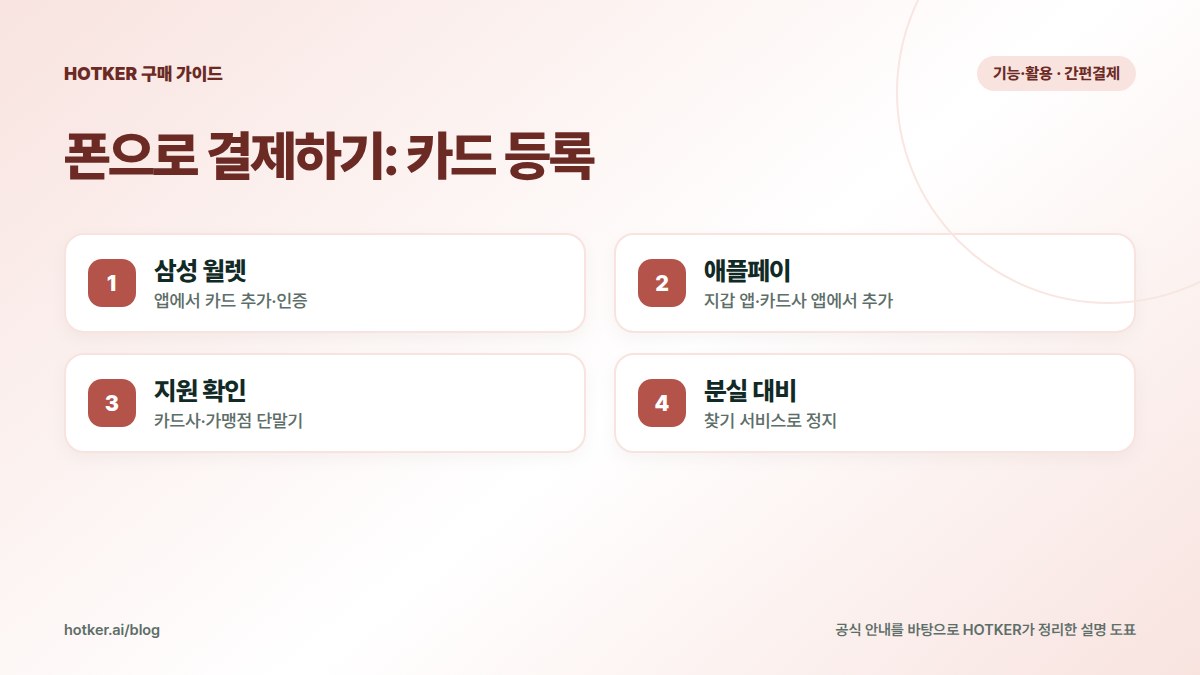
- 삼성 월렛: 앱에서 카드 추가·인증
- 애플페이: 지갑 앱·카드사 앱에서 추가
- 지원 확인: 카드사·가맹점 단말기
- 분실 대비: 찾기 서비스로 정지
카드 등록 순서
| 단계 | 삼성 월렛 | 애플페이 |
|---|---|---|
| 1 | 삼성 월렛 앱 실행 | 지갑 앱 > + 또는 카드사 앱 |
| 2 | 결제 카드 추가 | 카드 추가 |
| 3 | 카드 촬영·정보 입력 | 카드 정보 입력 |
| 4 | 카드사 본인 인증 | 카드사 인증 |
| 5 | 결제 인증 수단 설정 | Face ID·Touch ID 확인 |
💡 이 기능을 지원하는 새 폰이 궁금하다면, HOTKER 휴대폰 전문관에서 바로 비교하기에서 통신사·모델별 공개 판매조건을 확인할 수 있습니다.
결제하는 법
- 삼성 월렛: 화면 하단에서 위로 밀어 결제 카드 열기 → 인증 → 단말기에 대기
- 애플페이: 측면 버튼 두 번 누르기 → Face ID 인증 → 단말기에 대기
결제 전에 확인
- 내 카드사가 해당 서비스를 지원하는지
- 가맹점 단말기가 지원하는지(특히 애플페이는 NFC 단말기 필요)
- 교통카드·멤버십도 함께 등록할 수 있는지
분실했다면
아이폰 나의 찾기의 분실 모드, 갤럭시 Samsung Find로 결제 기능을 원격으로 막을 수 있습니다. 카드사에도 바로 연락하세요.
공식 안내와 함께 보기
공식 안내: 삼성전자 — Samsung Wallet 결제 방법 · Apple 지원 — Apple Pay 설정하기
함께 보면 좋은 글: 휴대폰 잃어버렸을 때 위치 찾기와 원격 잠금 방법 · SKT 제휴카드 할인 총정리: 라이트할부형·요금할인형 차이와 실제 이득 계산법 · 아이폰이랑 갤럭시 중에 뭘 사야 해요?
공식 자료와 공개 안내를 바탕으로 AI가 작성하고 HOTKER 검토자가 확인한 뒤 공개하는 휴대폰 사용 안내입니다. 설정과 점검으로 해결되지 않아 새 휴대폰을 알아본다면 HOTKER 휴대폰 전문관에서 실제 공개 판매조건을 같은 기준으로 비교하세요.
FAQ
자주 묻는 질문
실물 카드 번호와 같은가요?
결제에는 실물 카드 번호 대신 별도의 토큰 정보가 쓰이는 방식이 일반적입니다.
체크카드도 되나요?
카드사·카드 종류에 따라 다르니 카드사 앱에서 확인하세요.
할부도 되나요?
단말기와 카드사가 지원하면 결제 시 선택할 수 있습니다.
출처와 확인 기준
본문의 기준일과 각 출처의 확인일을 구분해 읽어 주세요. 이후 정책이나 판매조건은 달라질 수 있습니다.