아이폰18 프로 처음 설정: 빠른 시작으로 데이터 옮기고 꼭 할 설정
아이폰18 프로를 받은 뒤 쓰던 아이폰에서 데이터를 옮기는 빠른 시작 순서와 꼭 해 둘 설정을 정리했습니다. 카카오톡 백업, eSIM·유심 이동, 충전 한도, 나의 찾기 설정까지 순서대로 안내합니다.
먼저, 핵심만
한눈에 보는 답
쓰던 아이폰에서 아이폰18 프로로 옮길 때는 두 폰을 가까이 두고 새 폰을 켜면 나오는 "빠른 시작"으로 데이터를 직접 옮기는 것이 가장 간단합니다. 두 폰을 충전기에 연결하고 와이파이·블루투스를 켠 상태에서 진행하고, 카카오톡은 앱의 대화 백업을 따로 확인하세요. 옮긴 뒤에는 충전 한도, 나의 찾기, eSIM 또는 유심 개통 상태부터 확인하세요.
자료 기준 · 실제 가입·구매 전 최신 조건을 확인하세요.읽은 기준으로, 내 조건을 비교해 보세요.
판매점 위치·택배 여부·요금제 유지조건을 함께 확인하세요.이 글에서 확인할 내용 4
핵심 정리
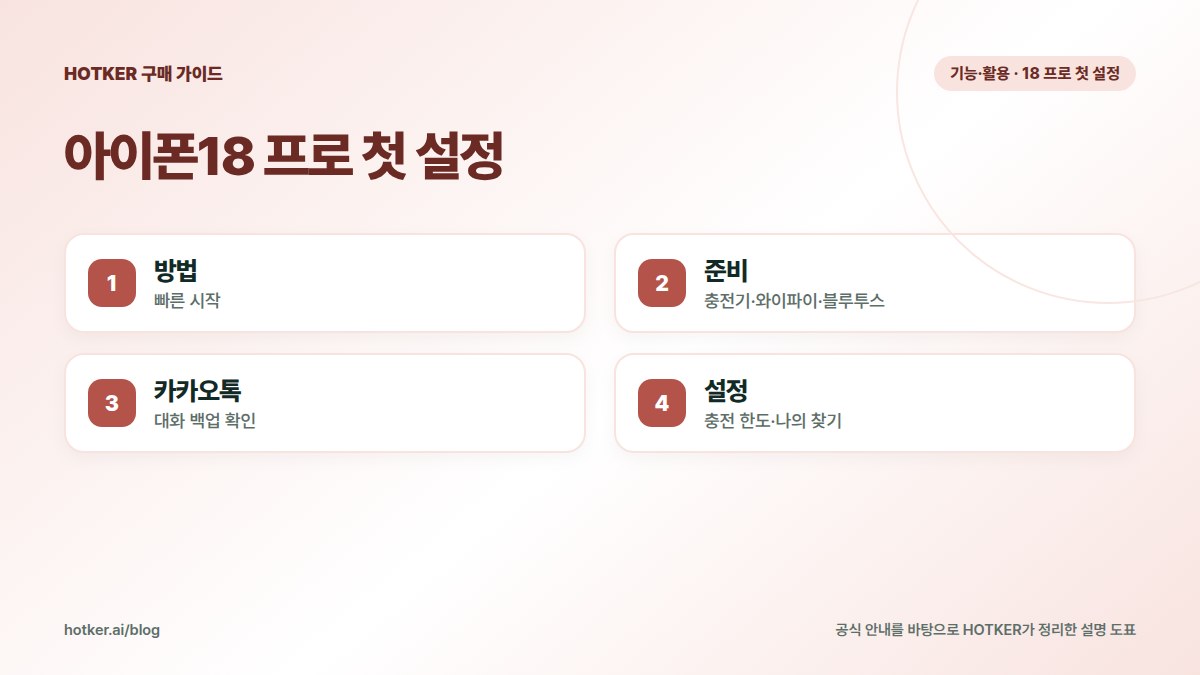
- 방법: 빠른 시작
- 준비: 충전기·와이파이·블루투스
- 카카오톡: 대화 백업 확인
- 설정: 충전 한도·나의 찾기
빠른 시작 순서
- 이전 아이폰 준비: 최신 iOS로 업데이트하고 와이파이·블루투스를 켭니다.
- 카카오톡 백업: 카카오톡 설정에서 대화 백업을 합니다.
- 새 폰 켜기: 두 폰을 가까이 두면 빠른 시작 화면이 나타납니다.
- 데이터 전송: 안내에 따라 이전 아이폰에서 직접 전송을 고릅니다. 데이터 양에 따라 시간이 걸립니다.
- 개통 확인: 유심을 옮기거나 eSIM 전환 안내를 따릅니다.
학교·회사 관리 기기는 빠른 시작이 제한될 수 있습니다.
💡 이 기능을 지원하는 새 폰이 궁금하다면, HOTKER 휴대폰 전문관에서 바로 비교하기에서 통신사·모델별 공개 판매조건을 확인할 수 있습니다.
가격만 보지 말고, 구매조건까지.
판매점 위치·택배 여부·요금제 유지조건을 함께 확인하세요.꼭 해 둘 설정
- 충전 한도: 설정 > 배터리에서 배터리 노화를 늦춥니다.
- 나의 찾기: 분실 대비로 켜 둡니다.
- 이전 폰 정리: 팔거나 넘기기 전에는 로그아웃·초기화합니다. 쓰던 폰 정리를 보세요.
공식 안내와 함께 보기
공식 안내: Apple 지원 — 빠른 시작으로 새 iPhone에 데이터 전송하기 · Apple 지원 — iPhone 충전 한도 및 최적화된 배터리 충전 · Apple 지원 — 나의 찾기로 분실한 Apple 기기 찾기 · Apple 지원 — eSIM으로 듀얼 SIM 사용하기
함께 보면 좋은 글: 갤럭시에서 아이폰으로 데이터 옮기기: iOS로 이동 앱 순서와 주의점 · 쓰던 휴대폰 팔기 전에 꼭 해야 할 일은 뭐예요? · 아이폰18 프로 eSIM 개통·이동 방법: 유심에서 eSIM으로 바꾸는 순서
공식 자료와 공개 안내를 바탕으로 AI가 작성하고 HOTKER 검토자가 확인한 뒤 공개하는 휴대폰 사용 안내입니다. 설정과 점검으로 해결되지 않아 새 휴대폰을 알아본다면 HOTKER 휴대폰 전문관에서 실제 공개 판매조건을 같은 기준으로 비교하세요.
FAQ
자주 묻는 질문
빠른 시작은 얼마나 걸리나요?
데이터 양과 네트워크에 따라 다릅니다. 충전기에 연결해 두세요.
갤럭시에서 옮기려면?
갤럭시에서 아이폰으로 데이터 옮기기 글을 보세요.
iCloud 백업으로도 되나요?
네. iCloud 백업에서 복원할 수도 있습니다.
구매를 앞두고 있다면 스마트폰 전문관에서 실제 판매조건도 확인해 보세요 →
출처와 확인 기준
본문의 기준일과 각 출처의 확인일을 구분해 읽어 주세요. 이후 정책이나 판매조건은 달라질 수 있습니다.