사진·앱 숨기는 법: 갤럭시 보안 폴더, 아이폰 가려진 앨범
남에게 보이고 싶지 않은 사진과 앱을 숨기는 방법을 정리했습니다. 갤럭시 보안 폴더와 앨범 숨기기, 아이폰 가려진 앨범과 잠금 설정, 백업 시 주의할 점과 초기화 전에 꼭 할 일을 안내합니다.
먼저, 핵심만
한눈에 보는 답
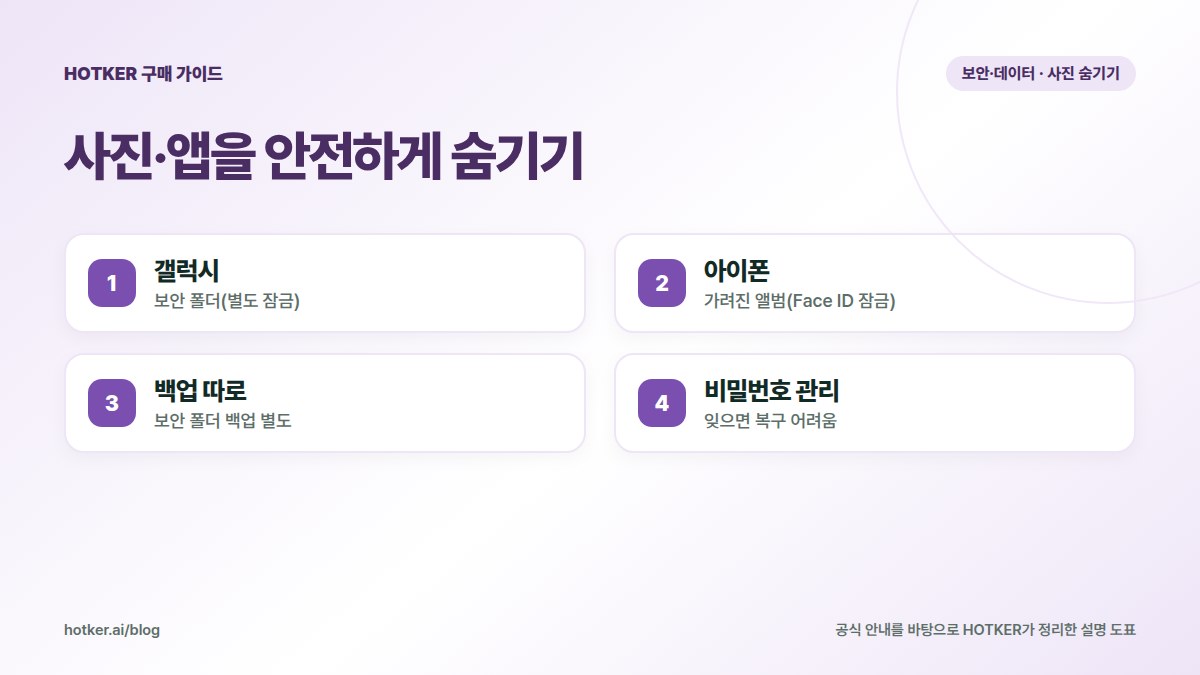
갤럭시는 보안 폴더에 사진·앱을 옮기면 별도 비밀번호로 잠긴 공간에 보관되고, 아이폰은 사진을 가려진 앨범으로 옮기면 Face ID·암호로 잠긴 앨범에만 보입니다. 다만 보안 폴더의 데이터는 일반 백업과 따로 관리돼 기기를 초기화하거나 바꾸기 전에 별도로 백업해야 합니다. 비밀번호를 잊으면 보안 폴더 데이터를 잃을 수 있으니 계정 복구 방법도 미리 설정하세요.
자료 기준 · 실제 가입·구매 전 최신 조건을 확인하세요.이 글에서 확인할 내용 6
핵심 정리
- 갤럭시: 보안 폴더(별도 잠금)
- 아이폰: 가려진 앨범(Face ID 잠금)
- 백업 따로: 보안 폴더 백업 별도
- 비밀번호 관리: 잊으면 복구 어려움
기기별 숨기기 방법
| 기능 | 갤럭시 | 아이폰 |
|---|---|---|
| 사진 숨기기 | 보안 폴더로 이동, 갤러리 앨범 숨기기 | 가려진 앨범으로 이동 |
| 앱 숨기기 | 보안 폴더에 앱 추가, 홈 화면에서 앱 숨기기 | 앱 잠그기·가리기(지원 iOS 버전) |
| 잠금 | 보안 폴더 전용 잠금 | Face ID·Touch ID·암호 |
💡 보안 업데이트가 끝난 폰을 쓰고 있다면, HOTKER 휴대폰 전문관에서 바로 비교하기에서 통신사·모델별 공개 판매조건을 확인할 수 있습니다.
갤럭시 보안 폴더 쓰는 법
- [설정 > 보안 및 개인정보 보호 > 보안 폴더]에서 설정
- 잠금 방식 지정
- 갤러리에서 사진을 선택해 보안 폴더로 이동
보안 폴더 아이콘 자체를 숨길 수도 있습니다.
아이폰 가려진 앨범
사진을 선택하고 공유 메뉴에서 가리기를 누르면 가려진 앨범으로 이동합니다. 가려진 앨범은 Face ID·암호로 잠겨 있습니다.
꼭 주의할 점
- 기기 교체·초기화 전 별도 백업: 보안 폴더는 일반 백업과 따로 관리됩니다.
- 비밀번호 분실 주의
- 숨기기는 다른 사람이 '언뜻 보는 것'을 막는 기능입니다. 휴대폰 자체의 잠금 설정도 함께 하세요.
공식 안내와 함께 보기
공식 안내: 삼성전자서비스 — 보안 폴더, 콘텐츠 숨기기 기능 · Apple 지원 — 가려진 앨범으로 사진 가리기
함께 보면 좋은 글: 앱 권한(카메라·마이크·위치) 확인하고 끄는 법 · iCloud·구글 드라이브 용량이 꽉 찼을 때 정리하는 법 · 새 폰으로 카카오톡·사진은 어떻게 옮겨요?
공식 자료와 공개 안내를 바탕으로 AI가 작성하고 HOTKER 검토자가 확인한 뒤 공개하는 휴대폰 사용 안내입니다. 설정과 점검으로 해결되지 않아 새 휴대폰을 알아본다면 HOTKER 휴대폰 전문관에서 실제 공개 판매조건을 같은 기준으로 비교하세요.
FAQ
자주 묻는 질문
보안 폴더 비밀번호를 잊었어요.
삼성 계정으로 재설정할 수 있도록 미리 설정해 두었다면 복구할 수 있습니다.
숨긴 사진도 클라우드에 올라가나요?
서비스와 설정에 따라 다르니 백업 설정을 확인하세요.
새 폰으로 옮기면 따라오나요?
보안 폴더는 별도 백업·복원 절차가 필요할 수 있으니 이전 전에 확인하세요.
출처와 확인 기준
본문의 기준일과 각 출처의 확인일을 구분해 읽어 주세요. 이후 정책이나 판매조건은 달라질 수 있습니다.