휴대폰에서 제미나이(Gemini) 쓰는 법: 갤럭시 측면 버튼, 아이폰 앱
구글의 AI 비서 제미나이(Gemini)를 휴대폰에서 쓰는 방법을 정리했습니다. 갤럭시 측면 버튼 길게 눌러 부르기, 제미나이 라이브 대화, 버튼 설정 바꾸기, 아이폰에서 앱으로 쓰기와 개인정보 주의점을 쉽게 안내합니다.
먼저, 핵심만
한눈에 보는 답
최근 갤럭시는 측면 버튼을 길게 누르면 제미나이가 열리고, 화면의 라이브 아이콘을 누르면 말로 대화하는 제미나이 라이브를 쓸 수 있습니다. 버튼을 눌러도 다른 기능이 열린다면 설정 → 유용한 기능 → 측면 버튼에서 길게 누르기를 디지털 어시스턴트로 바꾸면 됩니다. 아이폰은 App Store에서 Gemini 앱을 받아 쓰고, 두 경우 모두 구글 계정 로그인과 인터넷 연결이 필요합니다.
자료 기준 · 실제 가입·구매 전 최신 조건을 확인하세요.읽은 기준으로, 내 조건을 비교해 보세요.
판매점 위치·택배 여부·요금제 유지조건을 함께 확인하세요.이 글에서 확인할 내용 6
핵심 정리
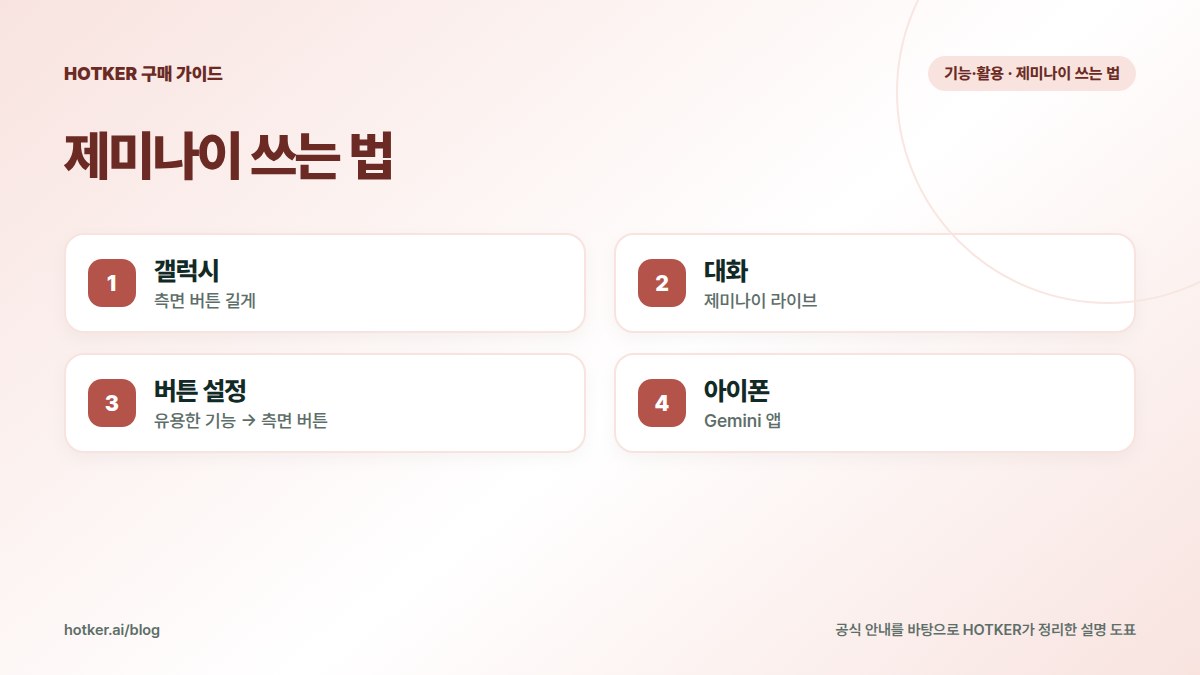
- 갤럭시: 측면 버튼 길게
- 대화: 제미나이 라이브
- 버튼 설정: 유용한 기능 → 측면 버튼
- 아이폰: Gemini 앱
갤럭시
- 측면 버튼을 길게 누릅니다.
- 제미나이 창이 뜨면 말하거나 글로 묻습니다.
- 라이브 아이콘을 누르면 실시간 음성 대화가 됩니다.
측면 버튼을 길게 눌러 전원 메뉴가 뜬다면: 설정 → 유용한 기능 → 측면 버튼 → 길게 누르기 → 디지털 어시스턴트
💡 이 기능을 지원하는 새 폰이 궁금하다면, HOTKER 휴대폰 전문관에서 바로 비교하기에서 통신사·모델별 공개 판매조건을 확인할 수 있습니다.
아이폰
App Store에서 Google Gemini 앱을 설치하고 구글 계정으로 로그인합니다.
가격만 보지 말고, 구매조건까지.
판매점 위치·택배 여부·요금제 유지조건을 함께 확인하세요.이런 걸 물어보세요
| 예 | 쓰임 |
|---|---|
| "이 문서 요약해 줘" | 긴 글 정리 |
| "이 사진 속 식물 이름은?" | 카메라·사진 질문 |
| "내일 일정 알려줘" | 연동 앱 정보 |
주의
- 개인정보·비밀번호는 입력하지 마세요.
- 답이 틀릴 수 있으니 중요한 정보는 한 번 더 확인하세요.
갤럭시 자체 AI 기능은 갤럭시 AI vs Apple Intelligence를 보세요.
공식 안내와 함께 보기
공식 안내: Samsung 지원 — 갤럭시에서 Gemini 사용하기(측면 버튼)
함께 보면 좋은 글: 갤럭시 AI vs Apple Intelligence: 한국어로 쓸 수 있는 기능 비교 · 빅스비·시리가 대답하지 않을 때 확인할 것 · 갤럭시 AI 되는 폰은? 지원 모델과 주요 기능 확인하는 법
공식 자료와 공개 안내를 바탕으로 AI가 작성하고 HOTKER 검토자가 확인한 뒤 공개하는 휴대폰 사용 안내입니다. 설정과 점검으로 해결되지 않아 새 휴대폰을 알아본다면 HOTKER 휴대폰 전문관에서 실제 공개 판매조건을 같은 기준으로 비교하세요.
FAQ
자주 묻는 질문
빅스비와 함께 쓸 수 있나요?
측면 버튼에는 하나만 지정할 수 있고, 빅스비는 따로 실행할 수 있습니다.
유료인가요?
기본 기능은 무료이고 상위 기능은 구독 조건이 있을 수 있습니다.
음성 비서가 반응하지 않아요.
음성 비서 안 될 때 글을 보세요.
구매를 앞두고 있다면 스마트폰 전문관에서 실제 판매조건도 확인해 보세요 →
출처와 확인 기준
본문의 기준일과 각 출처의 확인일을 구분해 읽어 주세요. 이후 정책이나 판매조건은 달라질 수 있습니다.