폴드에서 앱이 작게·이상하게 보일 때: 앱 화면 비율과 커버 화면 이어 쓰기
갤럭시 Z 폴드 큰 화면에서 앱이 가운데만 작게 뜨거나 비율이 어색할 때 바꾸는 방법을 정리했습니다. 전체 화면 앱 설정, 앱별 비율 고르기, 접었을 때 커버 화면에서 이어 쓰기 설정과 웹툰·영상 앱 팁을 쉽게 안내합니다.
먼저, 핵심만
한눈에 보는 답
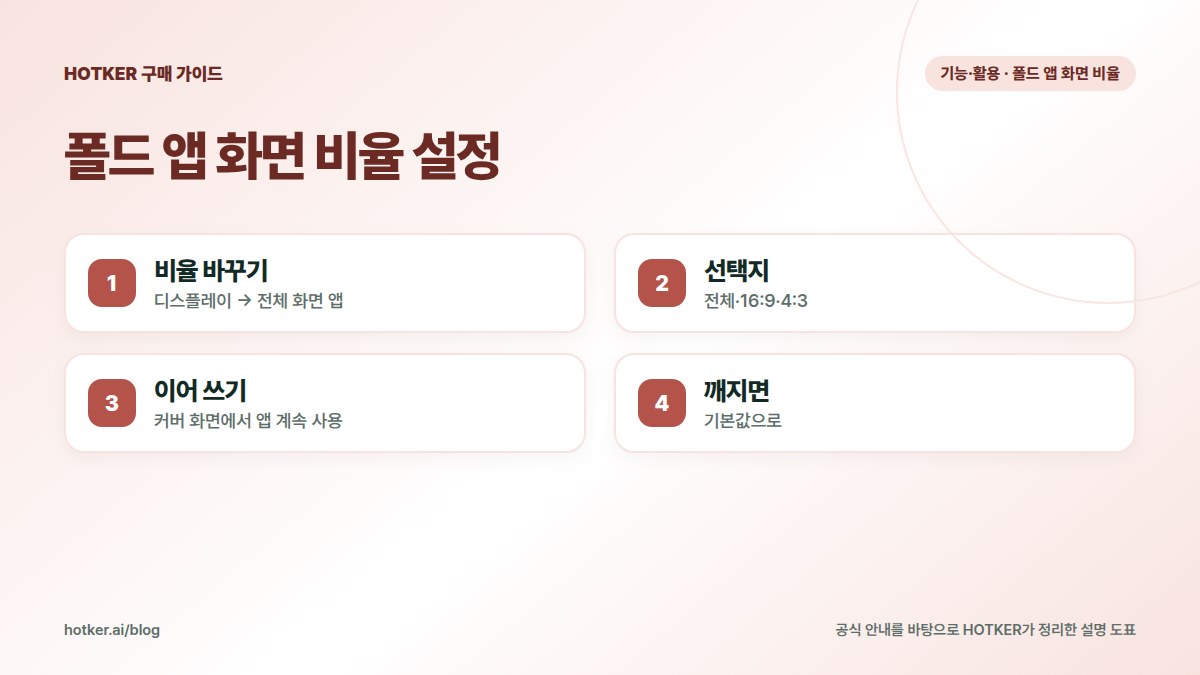
갤럭시 Z 폴드는 설정 → 디스플레이 → 전체 화면 앱에서 앱마다 전체 화면, 16:9, 4:3 같은 비율을 골라 큰 화면에서 앱이 어떻게 보일지 정할 수 있습니다. 펼쳐서 쓰던 앱을 접어도 커버 화면에서 계속 쓰려면 디스플레이 메뉴의 커버 화면에서 앱 계속 사용을 켜세요. 일부 앱은 비율을 바꾸면 화면이 깨질 수 있으니 그럴 때는 기본값으로 돌려 두세요.
자료 기준 · 실제 가입·구매 전 최신 조건을 확인하세요.읽은 기준으로, 내 조건을 비교해 보세요.
판매점 위치·택배 여부·요금제 유지조건을 함께 확인하세요.이 글에서 확인할 내용 6
핵심 정리
- 비율 바꾸기: 디스플레이 → 전체 화면 앱
- 선택지: 전체·16:9·4:3
- 이어 쓰기: 커버 화면에서 앱 계속 사용
- 깨지면: 기본값으로
앱 비율 바꾸기
- 설정 → 디스플레이 → 전체 화면 앱
- 앱을 고르고 비율을 선택합니다.
| 비율 | 이럴 때 |
|---|---|
| 전체 화면 | 웹툰·문서·SNS |
| 16:9 | 영상 앱이 어색할 때 |
| 4:3 | 일부 게임·앱 |
💡 이 기능을 지원하는 새 폰이 궁금하다면, HOTKER 휴대폰 전문관에서 바로 비교하기에서 통신사·모델별 공개 판매조건을 확인할 수 있습니다.
커버 화면에서 이어 쓰기
설정 → 디스플레이 → 커버 화면에서 앱 계속 사용에서 앱별로 켭니다. 펼쳐 보던 지도를 접어서도 계속 볼 수 있습니다.
가격만 보지 말고, 구매조건까지.
판매점 위치·택배 여부·요금제 유지조건을 함께 확인하세요.웹툰·영상 팁
잘 안 될 때
큰 업데이트 직후 이어 쓰기가 잘 안 된다는 삼성 안내가 있습니다. 화면 확대 설정을 바꿔 보고 소프트웨어를 업데이트하세요.
공식 안내와 함께 보기
공식 안내: Samsung 지원 — 폴드 화면별 앱 비율·커버 화면 이어 쓰기 설정 · Samsung 지원 — 갤럭시 폴더블 플렉스 모드
함께 보면 좋은 글: 폴더블 플렉스 모드: 반만 접어 세워 두고 영상·셀카·영상통화 · 폴드8 와이드가 뭔가요? 폴드8과 폴드8 울트라 이름 정리 · 휴대폰 화면 분할로 앱 두 개 같이 쓰는 법
공식 자료와 공개 안내를 바탕으로 AI가 작성하고 HOTKER 검토자가 확인한 뒤 공개하는 휴대폰 사용 안내입니다. 설정과 점검으로 해결되지 않아 새 휴대폰을 알아본다면 HOTKER 휴대폰 전문관에서 실제 공개 판매조건을 같은 기준으로 비교하세요.
FAQ
자주 묻는 질문
앱이 가운데만 작게 떠요.
전체 화면 앱에서 그 앱을 전체 화면으로 바꾸세요.
플립에도 같은 메뉴가 있나요?
플립은 커버 화면 앱 설정이 따로 있습니다.
화면 분할도 되나요?
네, 멀티 윈도우로 앱 2~3개를 띄울 수 있습니다.
구매를 앞두고 있다면 스마트폰 전문관에서 실제 판매조건도 확인해 보세요 →
출처와 확인 기준
본문의 기준일과 각 출처의 확인일을 구분해 읽어 주세요. 이후 정책이나 판매조건은 달라질 수 있습니다.